
教你在 iPad 與 iPhone 上輕鬆隱藏應用程式
使用 iPhone 或 iPad 時,你是否想過把某些 App 從主畫面上移走?也許你是個追求簡潔的人,希望主畫面保持像剛出廠時那樣乾淨;又或者你對系統預設安裝、卻一直留在畫面上的應用(例如 Safari 和 iTunes)感到不耐煩。好消息是,這些需求都能輕鬆達成,只要調整系統設定即可,完全不必另外安裝任何程式。
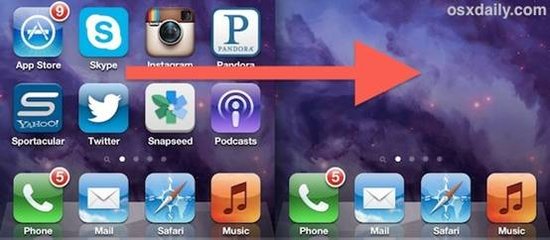
本文將介紹三種隱藏應用的方式:隱藏 iOS 出廠自帶的應用、隱藏從 App Store 下載的應用,以及把應用收進資料夾而不直接排列在畫面上。
別擔心,隱藏應用並不會把它們刪除或解除安裝,我們做的只是讓圖示不顯示而已,刪除應用是完全不同的另一回事。
隱藏出廠自帶的應用
這個方法適用於隱藏 Safari、相機(隱藏相機的同時也會停用相ography鏡頭)、FaceTime 與 iTunes。
· 開啟「設定」,選擇「一般」
· 開啟「使用限制」,按下「啟用使用限制」,出現輸入密碼提示後設定一組密碼
· 在「允許的內容」分組下,關掉應用圖示旁邊的開關即可隱藏該應用
· 依序設定好要隱藏的應用後,退出「使用限制」
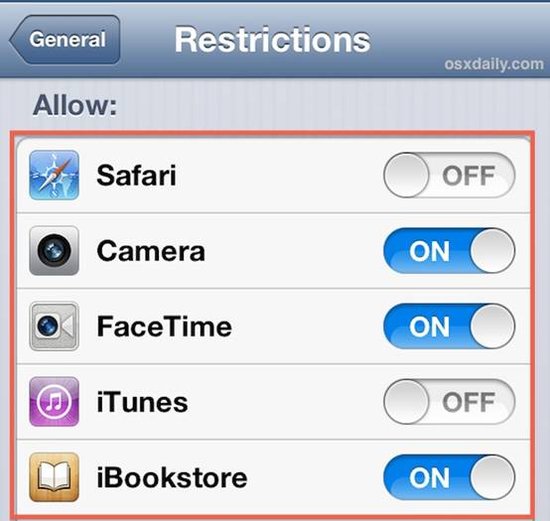
這時回到主畫面,你會發現剛剛關掉的應用全部消失了。別擔心它們被刪除,它們仍然存在於裝置上,只是不顯示而已。若想還原設定,只要回到「使用限制」把它們全部打開即可。
需要注意的是,並非所有系統預設安裝的應用都會出現在上述清單中。想隱藏那些沒列出的應用,需要一點小技巧,我們後面會繼續說明。
隱藏使用者下載的應用
要在主畫面上隱藏從 App Store 下載的應用,只需簡單幾步:
· 開啟「設定」,選擇「一般」
· 依前面的方式啟用「使用限制」
· 在「允許的內容」中點選「應用程式」
· 選擇「不允許應用程式」,即可隱藏所有從 App Store 下載的應用
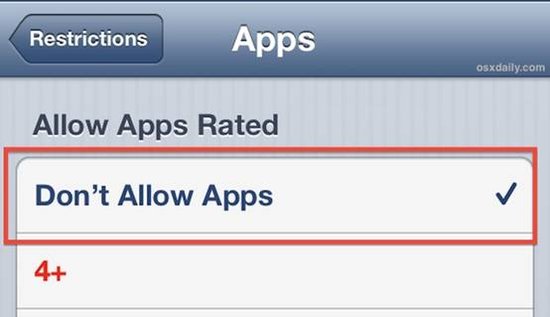
這時回到主畫面,你會發現所有下載的應用都消失了,就連蘋果官方應用也不例外。如果你安裝了大量 App,這麼做可能會讓你一時以為自己不小心重設了裝置。
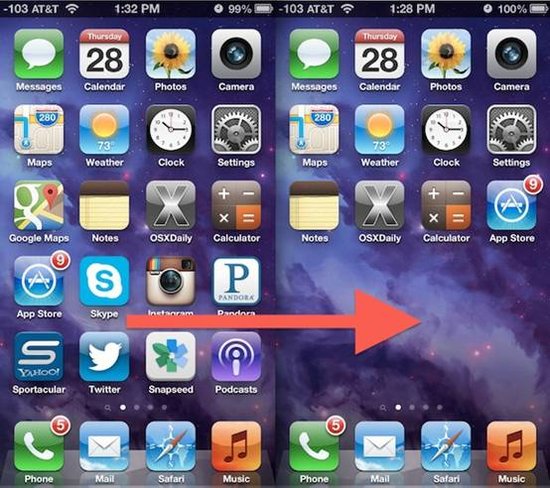
與前面的設定相同,所有應用只是被隱藏,並未被刪除;想撤銷操作,只要在「使用限制」裡設為「允許所有應用程式」即可。這個小技巧在把 iOS 裝置暫時借給別人時特別好用,你不必刪除那些含有個人隱私的應用;若家中小朋友想用你的 iPad,同樣可以在「使用限制」裡隱藏不適合他們的應用、禁止刪除應用,並關閉 App 內的付費功能。
把應用圖示收進資料夾
下面這個方法並沒有真正在系統裡「隱藏」應用,只是讓它們不直接顯示在畫面上;看似平淡無奇,卻非常實用:
· 長按應用圖示直到它們開始左右晃動
· 把一個圖示拖到另一個圖示上方,就會建立一個資料夾,替新資料夾命名
· 把其他應用逐一拖進這個資料夾
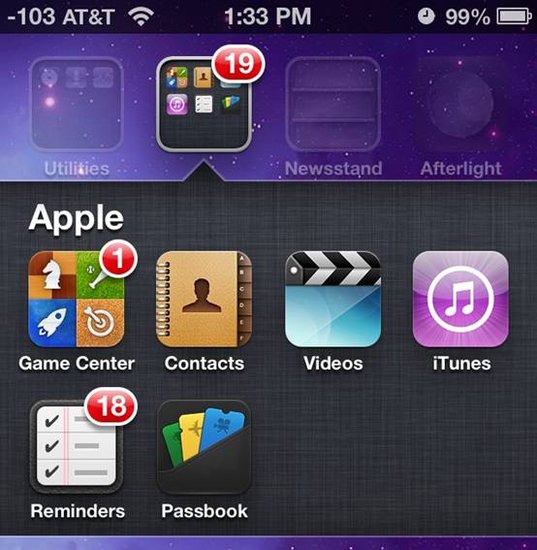
這樣一來,你選取的應用都會被收進資料夾,不會直接出現在畫面上。這有點像是整理房間時,把不常用的東西收進角落的箱子裡。別看原理簡單,當你遇到想隱藏卻又不方便刪除的應用時,這招就特別管用。
其他方法:Newsstand、第三方軟體、越獄等
網路上還流傳著一些稀奇古怪的隱藏技巧,這些方法大多依賴某些軟體的漏洞,例如在 Newsstand 資料夾關閉前的一瞬間把其他圖示塞進去。這類做法都無法長久使用,因為它們的存在意味著 iOS 有漏洞,蘋果官方通常會很快釋出修補程式。過去在 iOS 與 OS X 的 App Store 上,曾有一款名為「App Hider」的應用能隱藏其他程式圖示,但它同樣利用了系統漏洞,蘋果修補後便無計可施。此外,iOS 裝置越獄後也能隱藏系統圖示,但越獄工具通常只對特定 iOS 版本有效,一般人大多沒那麼多心力折騰。因此,我們還是把目光放在這些透過合法設定、運用資料夾來隱藏應用的方式上。另外要提醒的是,隱藏系統自帶應用時,iOS 6 與先前版本可能略有不同,例如在 iOS 6 之前的版本就能隱藏 YouTube。
如果你有在 iPad、iPhone 或 iPod touch 上隱藏圖示的更好方法,歡迎在留言區分享給大家。