
iTunes 自製 iPhone 鈴聲教學:不用任何第三方工具
編輯:iOS 相關教學
iPhone 4 的預設鈴聲實在單調,偏偏系統又不讓你直接拿 MP3 當鈴聲,不少新手卡在這一步。其實做鈴聲一點都不難——只要會把音樂加進 iTunes,剩下的都是幾個 clicks 的事。網路上雖然有不少改鈴聲的工具,但多半還得搭配其他軟體,反而麻煩。用 iTunes 自己做,乾淨又快速。
以下是完整步驟。
1. 開啟 iTunes。

2. 點左側的「音樂」。
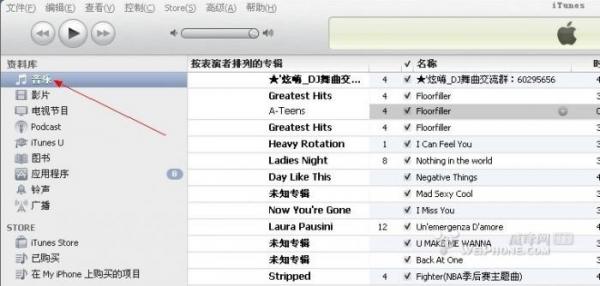
3. 在右側清單中選一首想做成鈴聲的歌。
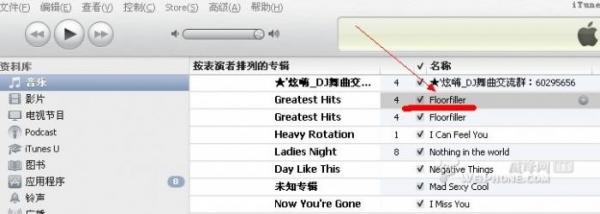
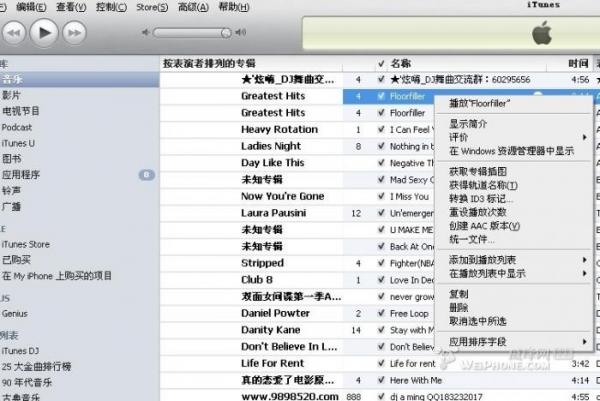
4. 在該曲目上按右鍵,選擇「顯示簡介」。
5. 在跳出視窗中切到「選項」分頁。
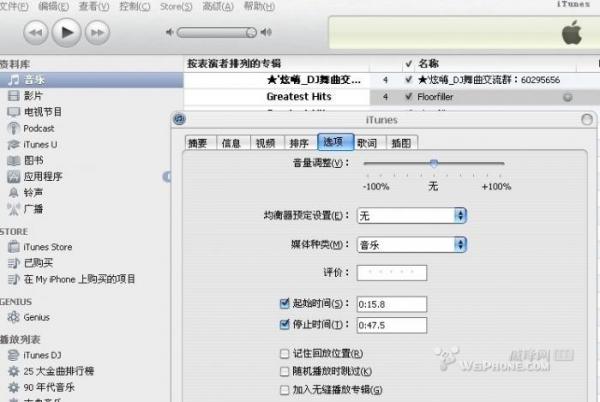
6. 設定「開始時間」與「結束時間」,把想當鈴聲的那一段擷取下來(鈴聲建議控制在 30 秒內)。
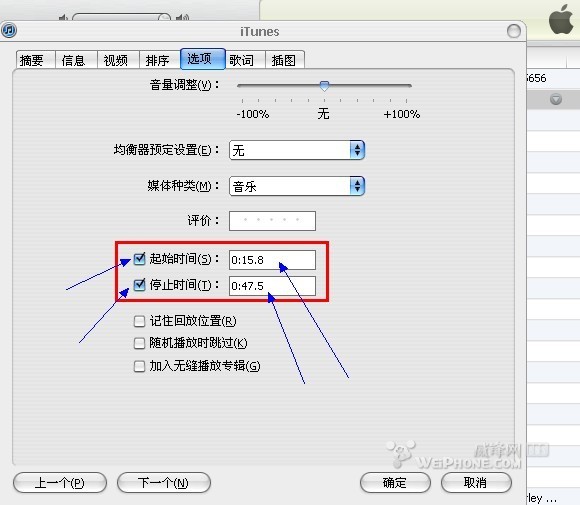
時間完全依個人喜好決定,副歌、前奏都可以。
7. 按確定關閉視窗,回到剛才那首歌。
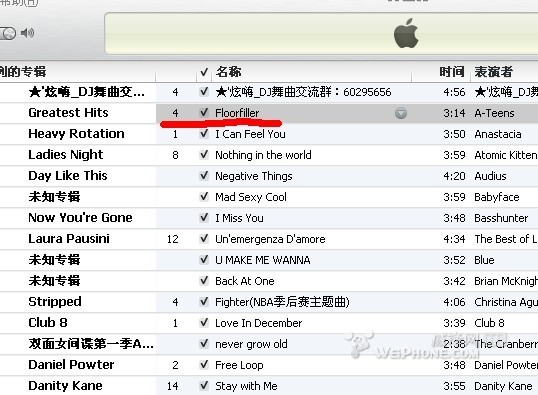
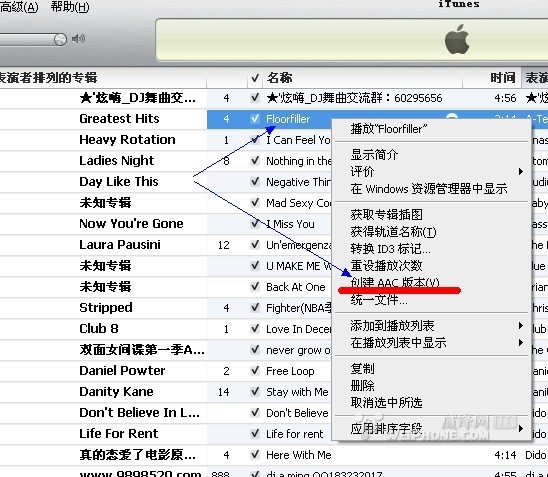
8. 再次右鍵點擊該曲目,選擇「建立 AAC 版本」。
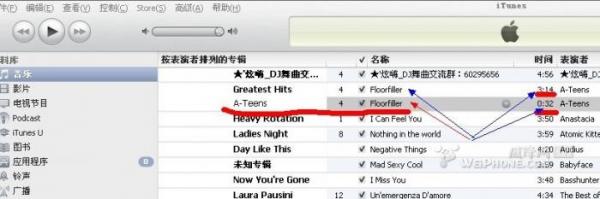
這時原曲下方會多出一個同名檔案,長度就是你剛剛設定的範圍。
9. 在新產生的檔案上右鍵,選擇「在 Windows 檔案總管中顯示」。
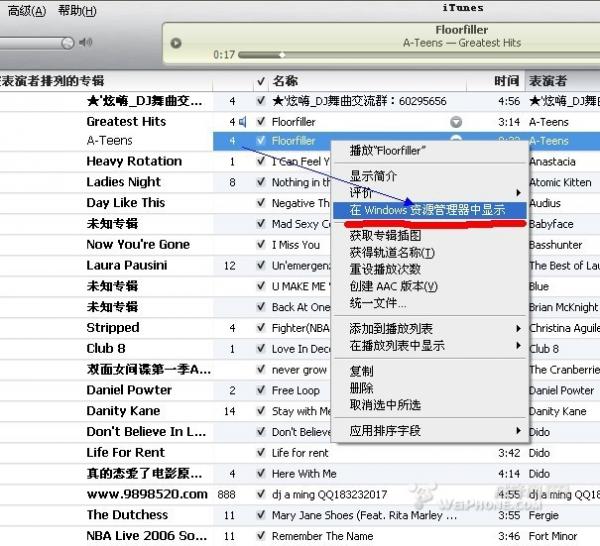
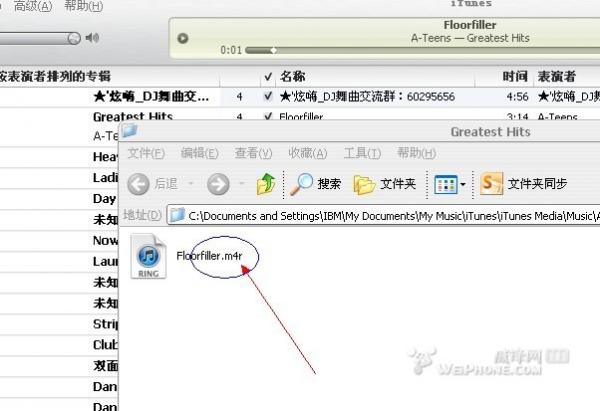
10. 把副檔名改成 m4r(也就是把最後一個字母改為 r)。
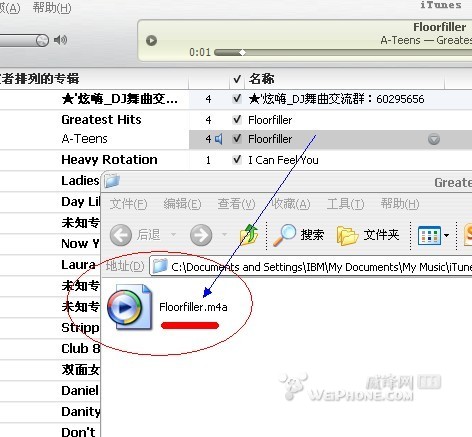
11. 複製這個剛改名的檔案。
12. 點 iTunes 左上方「鈴聲」,進入鈴聲頁面。
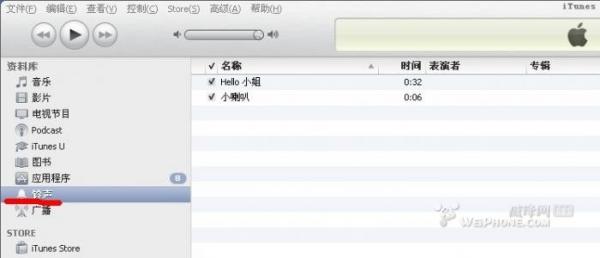
13. 在右側清單按 Ctrl+V 貼上剛才複製的鈴聲。
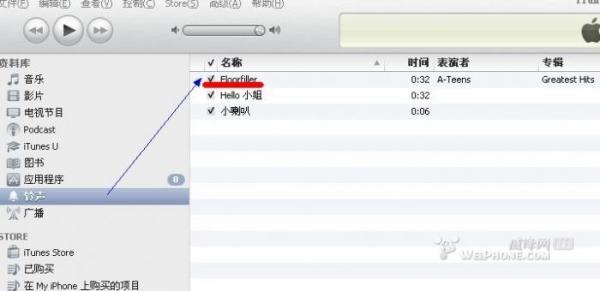
14. 完成。同步之後,就能在 iPhone 的「設定 → 音效」裡把它設為鈴聲了。
小提醒:如果改副檔名時看不到 .m4a 的尾巴,先到檔案總管的「資料夾選項」裡把「隱藏已知檔案類型的副檔名」取消勾選,會順利很多。
- 上一篇文章: 《熊貓戰士:僵屍王的寶藏》——中國風橫屏射擊小品
- 下一篇文章: iPhone 4 越獄教學圖文解說:RedSn0w 完整流程