
iPhone 怎麼設定 QQ 郵箱?圖文步驟一次搞定
編輯:iOS 相關教學
不少人在用 QQ 郵箱,因此來看如何在 iPhone 4S 上完成設定。iOS 5 已內建多種國內常用郵箱的參數,包含網易 163、126 與 QQ 郵箱,所以過程相當省事——基本上只要帳號與密碼正確即可。
以下以 iOS 5.1.1 的 iPhone 4S 為例,舊版本的介面位置會略有不同。
步驟一:進入郵件設定
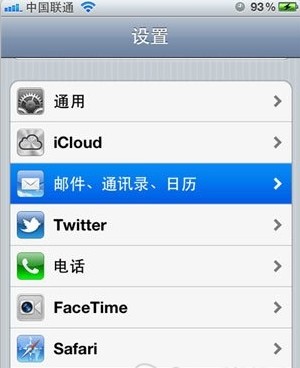
點桌面「設定」圖示,進入「郵件、通訊錄、日曆」。
步驟二:新增帳戶
點「新增帳戶」,此時可以看到系統預先設定好的 QQ 郵箱選項,點它。

步驟三:填入帳號資料
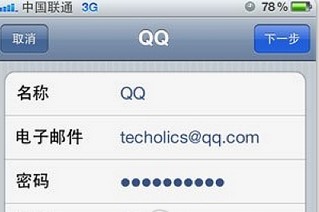
依序輸入名稱(自訂,例如「QQ 郵箱」或你的名字)、完整的 QQ 郵箱地址與密碼,然後點「下一步」。
步驟四:等待驗證並選擇同步項目
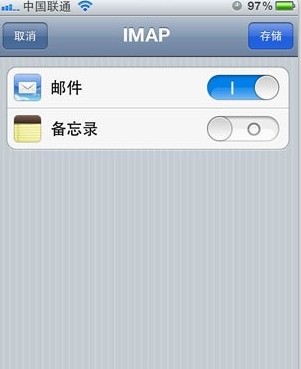
手機會自動驗證帳號,這段不需要你做任何操作。通過後會看到 IMAP 設定頁,上面有「郵件」與「備忘錄」兩個開關,把備忘錄關掉、只留郵件,再按右上角的「儲存」。
設定到此完成。你會發現整個過程只需輸入地址與密碼,不必像舊版那樣手填收件/寄件伺服器與連接埠——這些 iOS 5 都幫你處理好了。回到桌面點開「郵件」試試收信即可。
兩個值得知道的細節
iOS 5 的 QQ 郵箱預設採用 IMAP 協定,代表你在 iPhone 上刪除的郵件,伺服器端也會同步刪除,兩邊狀態一致。此外,收發都走加密連線,不必擔心信件在傳輸途中被截取。
如果你同時在多台裝置上使用同一個帳號,這套同步行為要多留意;若希望手機上的操作不影響電腦端,可改為手動設定 POP 協定。
- 上一篇文章: 你的 iPhone 電池還健康嗎?用這招自行檢測
- 下一篇文章: App 角標太囂張?用 Clear Badges 隨選清除