
魔幻時刻相機 iPhone 版評測:上百款濾鏡的拍照後製利器
魔幻時刻相機(Magic Hour Camera)在 Android 平台名氣不小,用過的人多半給它很高的評價,甚至有人稱之為最實用的拍照工具。如今它終於移植到 iPhone,對愛拍照的朋友來說算是好消息。以下是 iPhone 版的完整評測。

測試機:iPhone 4/系統:iOS 4.3.3
拍攝功能:簡潔直覺
iPhone 版的 Logo 與 UI 和 Android 版幾乎一致,一樣清爽大氣。首頁頂部有三個入口:直接拍照、從相冊選圖、進入濾鏡管理。

【魔幻時刻相機】Logo 與功能首頁
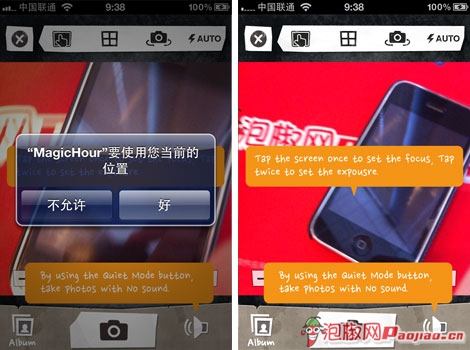
【魔幻時刻相機】拍攝教學與提示
依教學說明,手指輕觸螢幕一次即可對焦;觸兩下則可模擬彩色或黑白真實膠片的暖度與柔化度,做出膠粒顆粒感,把數位拍照的流程大幅簡化。
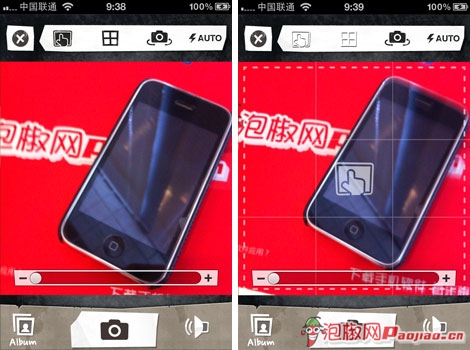
【魔幻時刻相機】手動變焦與拍攝畫面
後製:真正的看家本領
拍攝環節說不上多強,但中規中矩;靠觸控完成對焦與數位處理,算是它的特色。真正厲害的是拍完之后——上百款濾鏡任你挑。
回到首頁進入相冊選一張圖,先為它做旋轉與縮放調整。
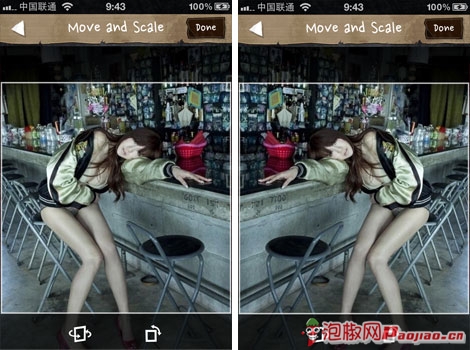
【魔幻時刻相機】選圖與縮放
調整好之後點右上角完成,就進入濾鏡選擇頁,效果數量相當可觀。
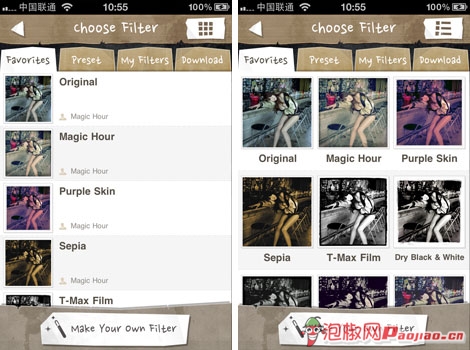
【魔幻時刻相機】濾鏡排列(直排與橫排)
點縮圖可進入大圖預覽,先看清楚效果再套用。
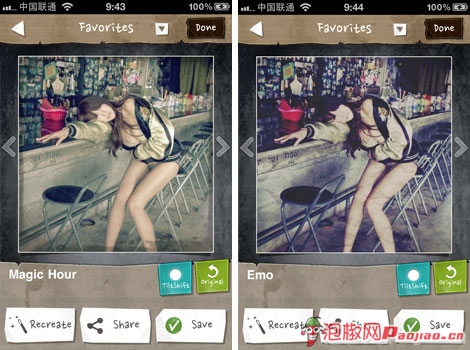
【魔幻時刻相機】濾鏡效果大圖預覽
自製濾鏡:把參數握在自己手裡
在濾鏡頁點下方第一個按鈕,就進入手動調整。曲線、飽和度、亮度、對比度之外,還有 8 種裁切比例、23 種紋理與 12 款外框可以搭配。
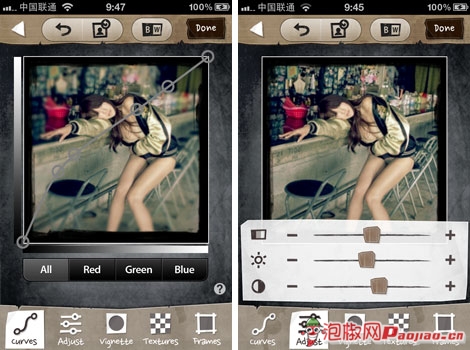
【魔幻時刻相機】曲線、飽和度、亮度與對比度
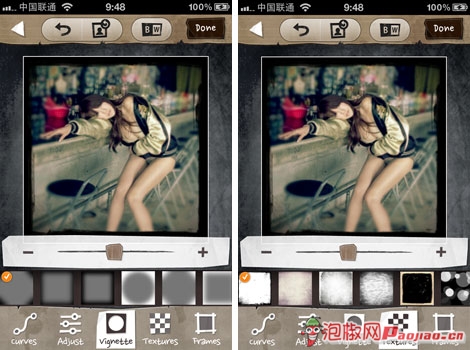
【魔幻時刻相機】裁切比例與紋理選擇
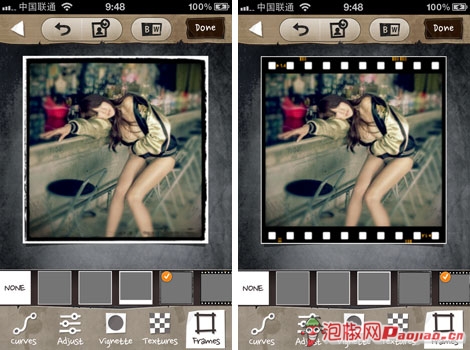
【魔幻時刻相機】23 款外框任選
濾鏡市場:不夠用就下載
內建濾鏡若不合口味,還有免費的濾鏡市場可以補貨。每款都附原圖與效果圖對照,挑起來心裡有底。
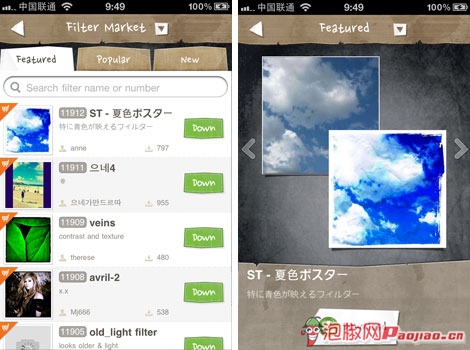
【魔幻時刻相機】濾鏡市場與前後對比
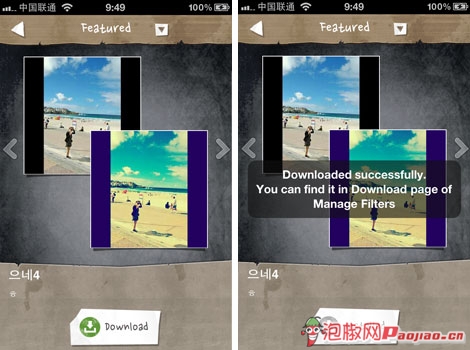
【魔幻時刻相機】看到喜歡的,點下方即可下載
移軸效果
移軸近來成了拍照軟體的常見配備。它的玩法是自己指定模糊區域,藉此凸顯主體、拉出層次感,效果有點接近單反的淺景深。iPhone 版同樣具備這項功能。
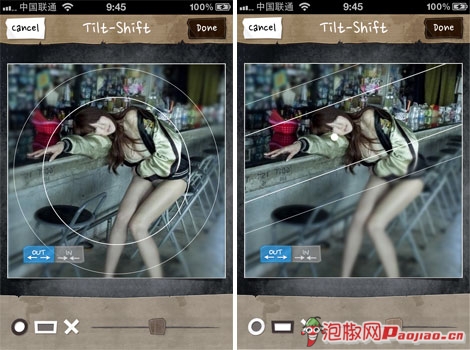
【魔幻時刻相機】圓形與條紋移軸,範圍與角度都能用手指調整
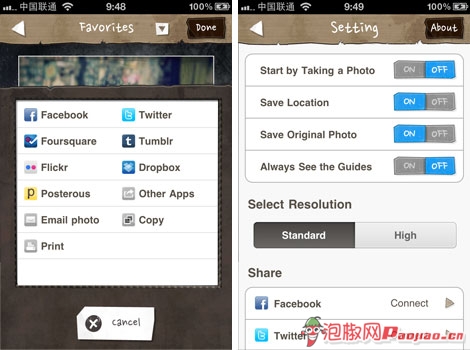
【魔幻時刻相機】作品可分享到 Facebook、Twitter 等平台;設定中還能調整照片解析度、是否顯示拍攝地點。
實際作品
以下幾張都是用魔幻時刻相機處理後的成品,可以感受一下它的濾鏡調性。




編輯部評語
魔幻時刻相機的強,不在拍照,而在拍完之后。拍攝環節平實,但後製濾鏡的數量與變化幾乎無出其右,內建加上市場下載,玩法多到用不完,而且幾乎是傻瓜式操作,新手也能立刻上手。唯一可惜的是 iPhone 版當時還沒有中文介面,對英文不太上手的朋友可能需要一點耐心。
來源:https://www.paojiao.cn
- 上一篇文章: iPhone 地圖導航誰比較強?百度地圖與老虎地圖實測對比
- 下一篇文章: 《埃及祖瑪 2》試玩:iPhone 上最華麗的祖瑪冒險