
LockInfo 5 設定全解析:把鎖屏變成資訊看板
自從 iOS 6 迎來完美越獄,各類高階插件陸續到位。上一篇介紹了 Auxo,接著來看另一款鎖屏強化工具 LockInfo 5。
以下是設定頁的完整畫面:
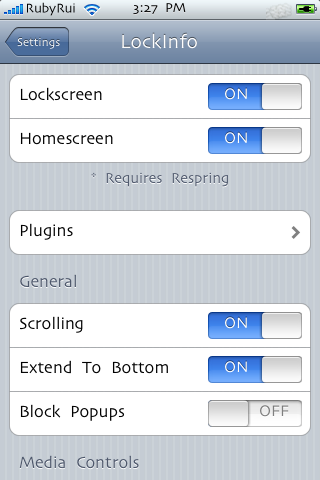

Lockscreen
on 啟用 LockInfo;off 則完全停用。
Homescreen
把鎖屏上顯示的資訊同時放到桌面第一頁。
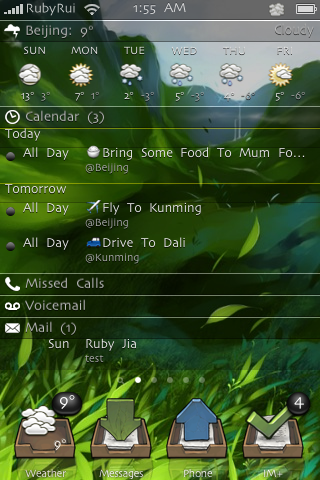
開啟後,Lockscreen 的資訊會出現在 SpringBoard 第一頁(總頁數會多一頁);關閉則停用。此項需 Respring 才生效。
Plugins
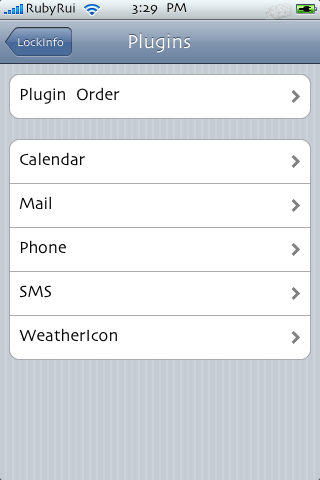
Plugin Order 可自訂各插件的顯示順序。可用項目包括:Calendar(顯示日曆中即將發生的事件,數量與時間範圍可調)、Mail(顯示推送到信箱的新郵件)、Phone(未接電話)、SMS(未讀訊息與簡易短信)、WeatherIcon(預設顯示天氣程式第一頁城市的七日預報)。
General
Scrolling:on 啟用捲動,off 關閉。
Extend To Bottom:讓 LockInfo 的顯示範圍向下延伸到螢幕底部,適合使用自製小尺寸解鎖滑桿的人。
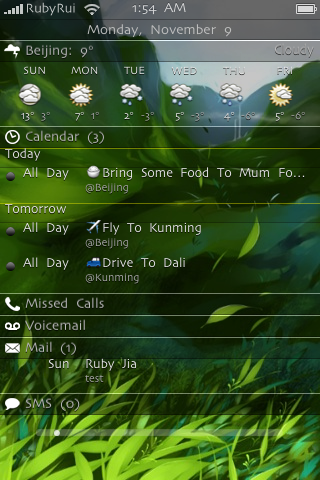
開啟後資訊區向下延伸;關閉則維持原範圍,適用於系統預設或同尺寸的解鎖滑桿主題。
Block Popups:on 會封鎖新訊息與未接電話的彈跳提示框,off 則允許彈出。
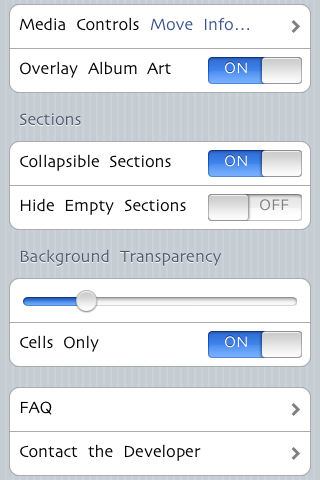
Media Controls:設定鎖屏狀態下 iPod 相關資訊的顯示;Overlay Album Art 可切換專輯封面的顯示或隱藏。
Sections
預設包含六個分類:天氣、日程、未接電話、語音信箱、電子郵件、簡訊。
Collapsible Sections:on 展開顯示各分類的詳細內容,off 只顯示分類名稱。
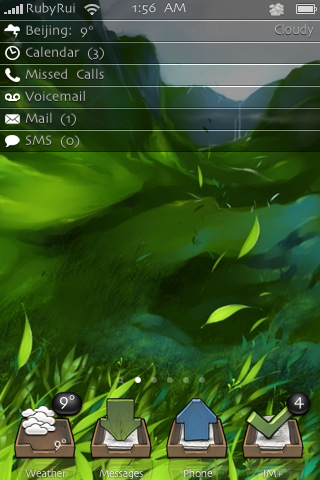
Hide Empty Sections:on 隱藏沒有內容的分類,off 則保留顯示。
Background Transparency:自訂背景透明度。Cells Only 開啟時只調整 LockInfo 顯示區域的透明度,關閉則套用至整個螢幕。
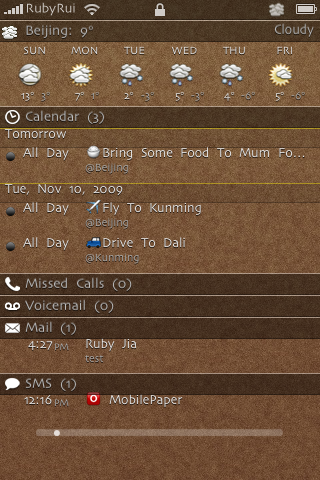
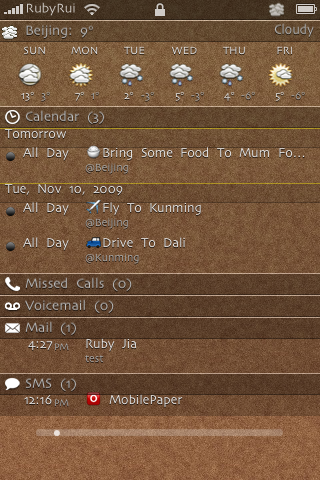
左圖為 Cells Only 關閉,右圖為開啟,差別在於透明範圍是局部還是全屏。
實用建議:把 Block Popups 打開、Hide Empty Sections 打開,鎖屏會乾淨很多;若你習慣用自製主題,別忘了先看解鎖滑桿的尺寸再決定 Extend To Bottom。
- 上一篇文章: iTools 跳「無法開啟安裝服務」怎麼修?
- 下一篇文章: 沒越獄也能 Respring?切換語言就能重載桌面