
RushPlayer 與 AVPlayer 怎麼用?iOS 本機播放器實測
RushPlayer 常被稱為 iOS 上最好用的影音播放器之一,不過還是有不少使用者不知道從何下手。同類型的 AVPlayer 也是口碑不錯的選擇,兩者的用法幾乎一致,以下一併說明。
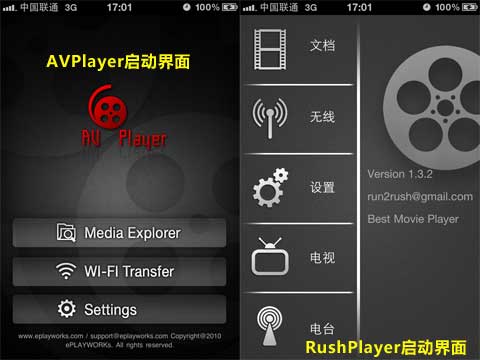
這兩款軟體都主打本機影片播放,也就是說,你得先把檔案送進 App 裡才看得到。
把影片傳進去的三種方式
方法一:同步助手
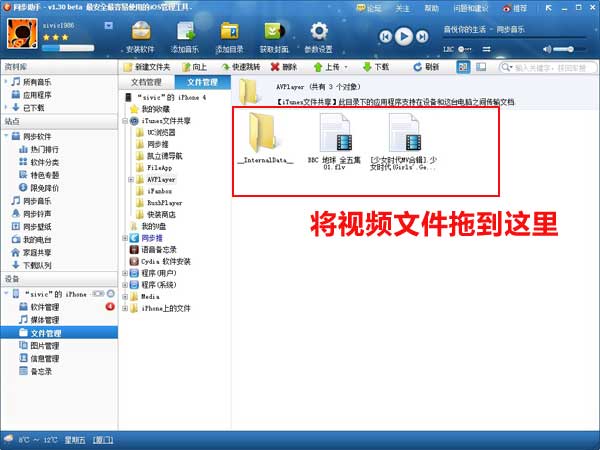
1. 將裝置連上同步助手,在「檔案管理」中找到「我的影片」,安裝過 AVPlayer 的人會看到對應的資料夾。
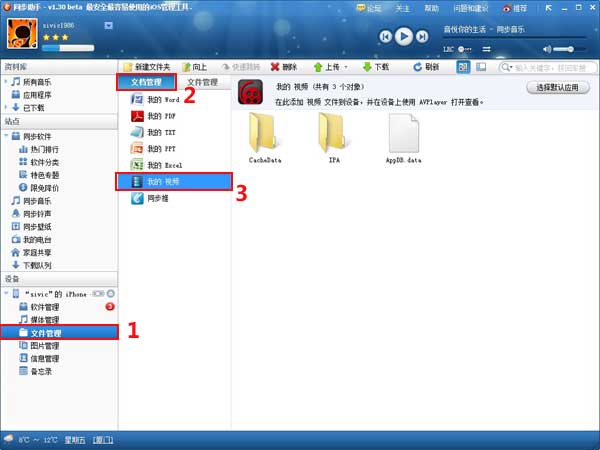
2. 把想看的影片拖進該資料夾,然後在手机上打開 AVPlayer 或 RushPlayer 即可。
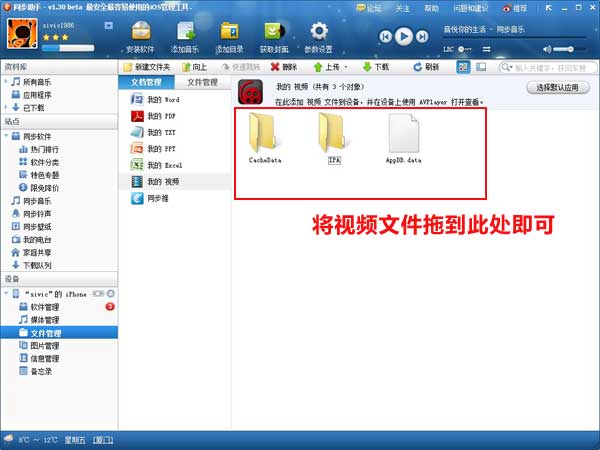
方法二:iTunes
1. 接上 iTunes,等它辨識到裝置後點左側你的設備,再點右側「應用程式」。
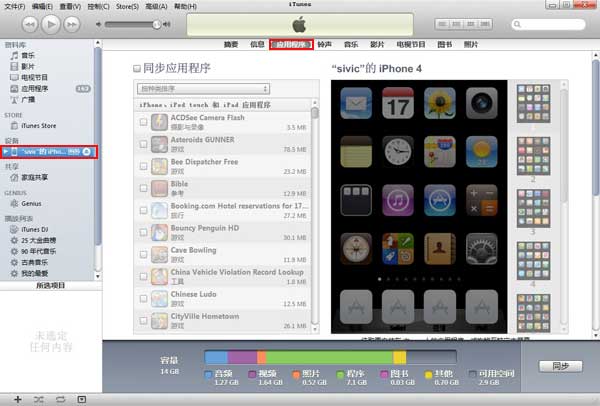
2. 把捲軸拉到最下方的「檔案共享」,點選 AVPlayer 或 RushPlayer,把影片拖進右側清單,iTunes 會自動同步。
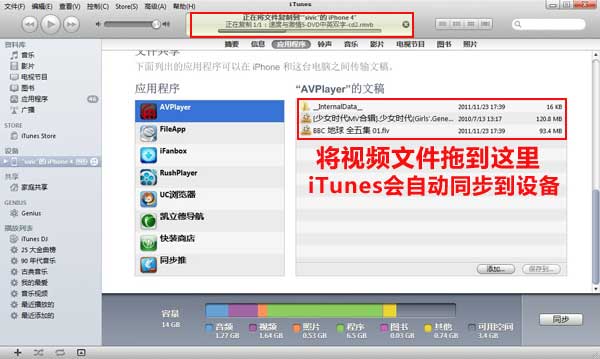
方法三:同步助手的檔案共享
1. 連上裝置後點「檔案管理」。
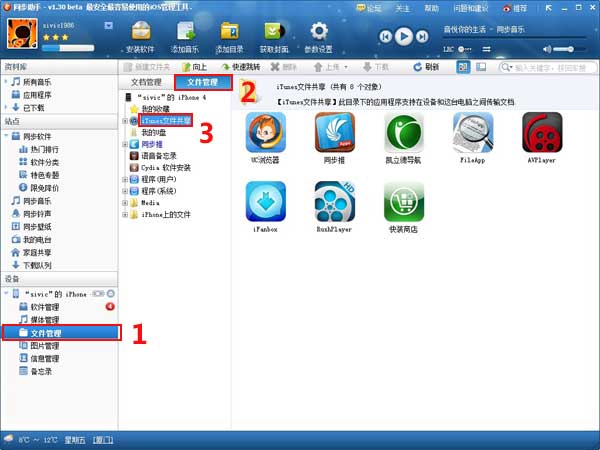
2. 再進一層「檔案管理」,裡面有 iTunes 檔案共享,操作方式與方法二相同,適合沒裝 iTunes 的人。
播放介面差在哪
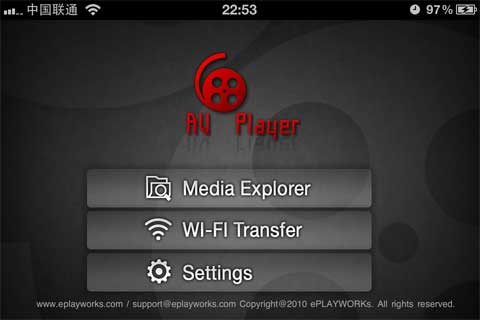
兩款都是中文介面。AVPlayer 的第一項「Media Explorer」就是你傳進來的檔案清單,點進去可看到檔名、解析度、格式與大小。
播放時 AVPlayer 的介面元素相當豐富,圖示點一下就會隱藏。功能包含快轉、上下一首、影片資訊、變速播放、字幕開關、鎖定旋轉與色彩調整等。
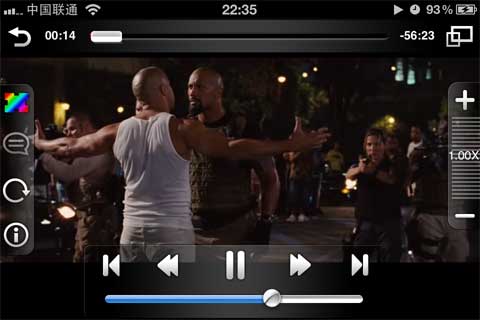
RushPlayer 的介面則簡潔得多,風格接近 iOS 原生播放器,幾乎不用學。

實際播放表現
測試機為 iPhone 4,因此不能完全代表當時 iOS 裝置的上限。播放 720P(1280×720)的 MKV 與 AVI 檔,兩款都算流暢,解析度更低的自然更沒問題。
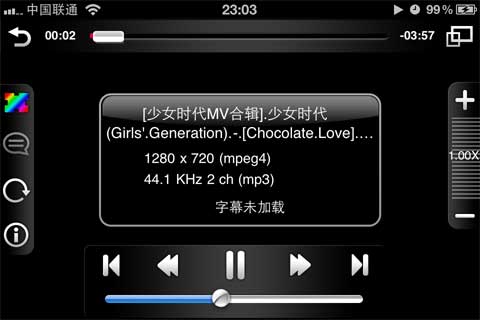
比較吃力的是 RMVB。把一個碼率約 10Mbps 的 720P RMVB 丟上去,兩款都會卡頓,因此不建議放太高解析度或高碼率的 RMVB。若是解析度較低的 RMVB,RushPlayer 的表現明顯比 AVPlayer 順一些。
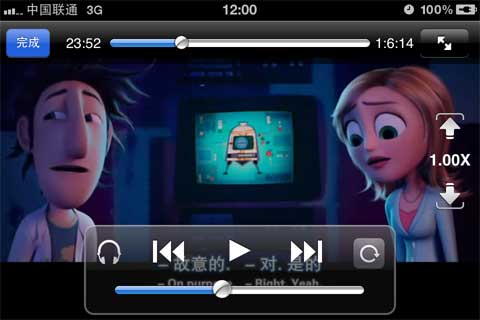
結論很單純:想要功能完整、可調項目多,選 AVPlayer;偏好簡潔介面、電腦裡 RMVB 存量大,選 RushPlayer。兩者都突破了系統對影片格式的限制,對常在 iOS 上看片的人來說相當實用。
- 上一篇文章: iTunes 兌換碼怎麼用?兩步驟完成下載
- 下一篇文章: iPhone 4S 錄音怎麼做?內建語音備忘錄完整用法