
iPhone 狀態列圖示全解讀:每個小符號各自代表什麼
iPhone 狀態列的圖示種類不少,每一種都有特定含義。以下為各位完整解讀,適合新手參考,高手可以直接跳過。
訊號欄
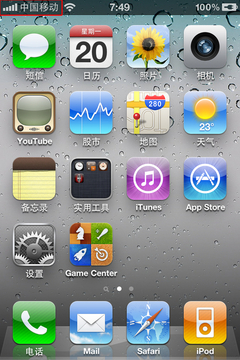
蜂窩數據:也就是我們平常講的訊號,顯示你是否處於蜂窩網路覆蓋範圍、能否撥接電話。 bars 越多代表訊號越強;完全無訊號時該處會顯示「無服務」。
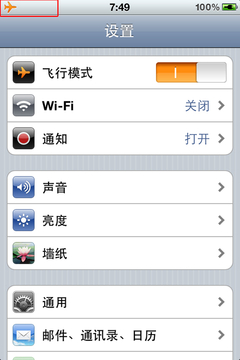
飛行模式:需在設定中開啟,開啟後此圖示會出現在訊號欄。此模式下不能使用電話,也不能透過 Wi-Fi 或行動網路連網,任何藍牙裝置同樣無法使用,但非無線功能不受影響。
網路接入欄
3G:顯示「3G」代表目前可使用電信業者的 3G 網路。iPhone 4 的 3G 只支援 WCDMA,因此即使 SIM 卡本身支援 3G,若非 WCDMA 制式也無法使用。
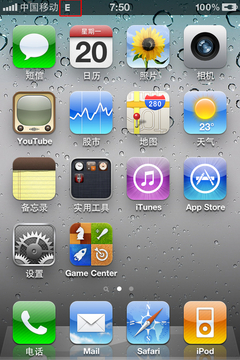
EDGE:顯示「E」代表目前使用 EDGE 網路,速度明顯慢於 3G。
GPRS:顯示「G」代表使用 GPRS,是三種接入模式中最慢的一種,主要出現在城市周邊網路覆蓋不足的地區。
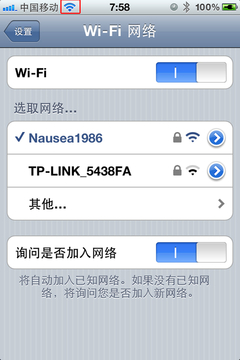
Wi-Fi:當你開啟 Wi-Fi 並成功連上網路,此欄會顯示無線訊號圖示。bars 越多訊號越強。
服務欄
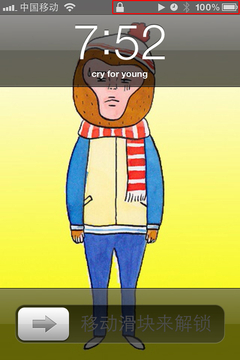
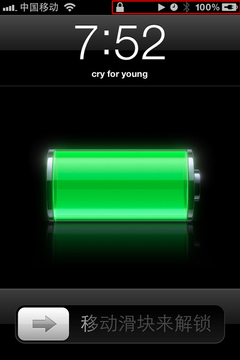
鎖頭:螢幕中央出現鎖的標記,代表裝置已鎖定,需要滑動解鎖。
播放:後台播放音樂時,狀態列右側會出現播放圖示,打開 iPod 功能停止播放後即消失。
電池與電量:最右側為電池圖示。若想顯示得更精確,可進入「設定」→「一般」→「使用時間」開啟「電池百分比」,電量數字就會出現在電池左側。用傳輸線或充電器連接時,電池圖示會出現閃電符號表示正在充電。
鬧鐘:在時鐘中設定鬧鐘後,狀態列會出現時鐘圖示。
來電轉接:設定來電轉移後,會出現一個聽筒加向右箭頭的圖示。
VPN:在後台設定 VPN 代理後,狀態列會顯示 VPN 圖示。
定位服務:某個程式正在使用定位功能時,會出現一個指向約 35 度方向的箭頭。
藍牙:開啟藍牙功能後該圖示會顯示於狀態列。灰色代表目前沒有已配對裝置;顯示為白色或藍色則代表藍牙耳機或車載裝置已連線。