
iPhone 備份全攻略:通訊錄、簡訊、照片與遊戲存檔一次存好
iTunes 在國內的評價一直不太好:用 iTunes 同步會把我的音樂全洗掉、iTunes 不讓你把歌拿出來……其實這些多半是誤會。問題往往出在 iTunes 內建的使用習慣比較偏歐美,難免有點水土不服。以下是實際操作後整理出的心得。
第一步:註冊 iTunes 帳號
身為 iPod/iPhone/iPad 使用者,怎麼能沒有 iTunes 帳號?註冊方式可以參考免信用卡註冊美國區帳號的教學。
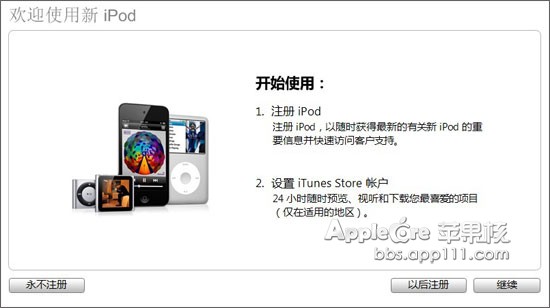
第二步:iTunes 基本設定
很多親友反映,每次用 iTunes 同步都會把原有歌曲整個抹掉,換成電腦裡的清單——明明只想傳一首歌而已。其實這只是設定沒調對。
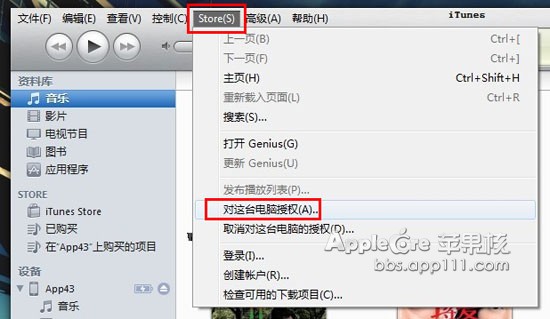
首先用 iTunes 帳號對電腦授權:點上方選單「Store」→「對這台電腦授權」。
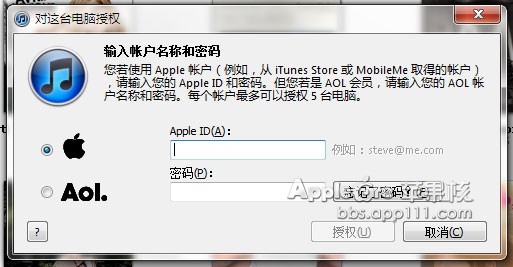
在跳出視窗中輸入帳號與密碼(每個帳號可同時授權 5 台電腦)。
接著把裝置連上電腦,在裝置概覽頁勾選「手動管理音樂和影片」(這一步相當重要),之後就能自己決定要同步哪些內容。
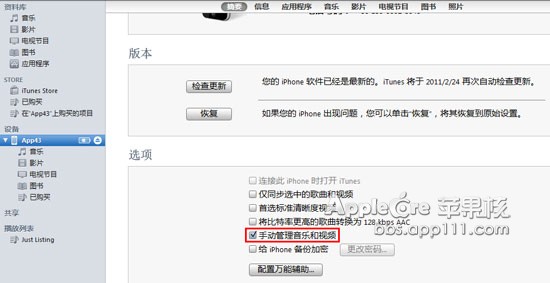
注意:第一次勾選這個設定時,裝置上原有的音樂與影片仍會被清掉一次,但之後同步就不會再移除。如果只是用 iTunes 裝遊戲軟體,則不會影響音樂與影片。若你會在公司和家裡都同步自己的裝置,建議指定其中一台作為主要同步電腦。
第三步:備份 iOS 裝置
iTunes 還有一個很實用的功能:備份你的設定、遊戲存檔、iBook 書籤、照片與通訊錄(iPhone)。這樣一來,恢復系統或越獄之後,可以透過還原備份把資料找回來。
注意:直接升級系統預設會保留設定中的所有資料;「恢復」則會抹掉一切,但可以靠備份還原。
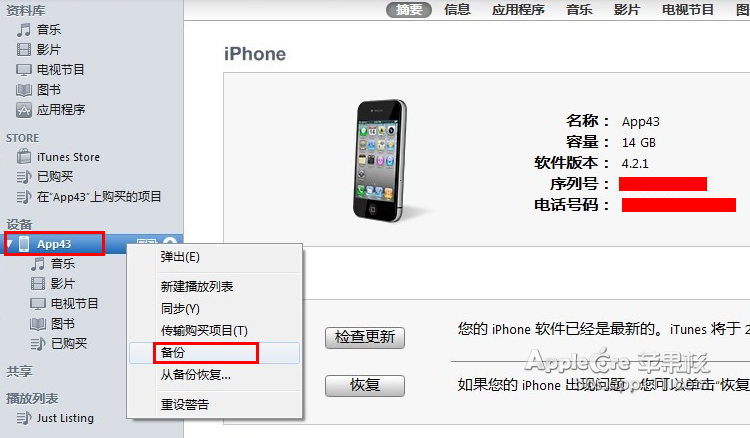
備份方式:把裝置連上電腦,等 iTunes 讀取完成後,在左側裝置名稱上按右鍵,選擇「備份」。
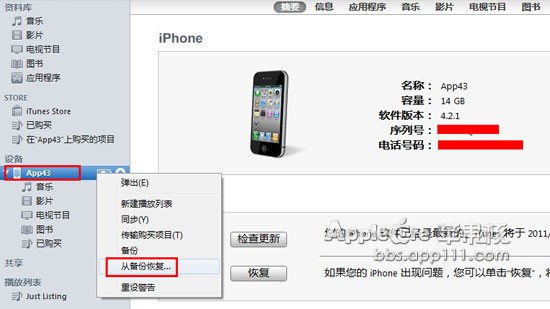
還原方式:同樣是按右鍵,這次選「從備份恢復……」。有了這招,就不必怕手滑把資料清掉了。
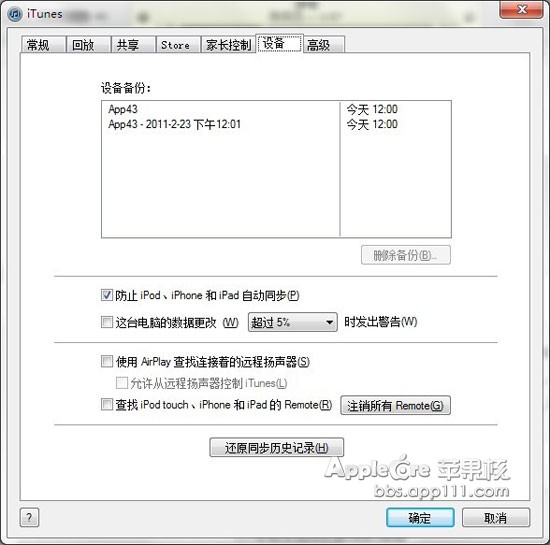
此外也能管理現有的備份檔——備份數量多其實頗佔空間。點上方選單「編輯」→「偏好設定」→「裝置」即可查看與管理。
Windows 下備份檔的存放路徑:
XP:C:\Documents and Settings\使用者名稱\Application Data\Apple Computer\MobileSync\Backup
Vista/Win7:C:\Users\使用者名稱\AppData\Roaming\Apple Computer\MobileSync\backup