
iPhone 7 刷機出現 3014 錯誤怎麼解?多半是 hosts 檔擋路
編輯:iOS 相關教學
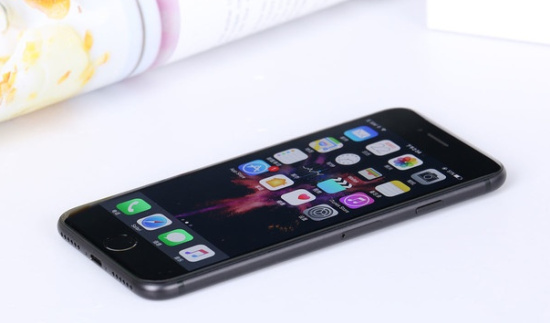
DFU 模式下跳出的 3014 這類錯誤代碼,其實屬於網路錯誤——通常是無法連上蘋果的驗證伺服器所致。這個錯誤與電腦上的 hosts 檔有關,只要修改 hosts 就能解決,不必過度擔心。
解法:檢查並修正 hosts 檔
1. 在 Finder 中,依序前往「應用程式 > 實用工具」。
2. 打開「終端機」,輸入以下指令後按 Return:
sudo nano /private/etc/hosts
接著輸入你登入電腦的密碼並按 Return。注意:輸入密碼時終端機畫面不會顯示任何字元,這是正常的。請確認你使用的是非空白的管理員密碼,否則 sudo 不會通過。
3. 終端機會開啟 hosts 檔內容。此時需要確認其中沒有指向 gs.apple.com 的異常記錄。若曾經使用過某些「越獄簽章」或「屏蔽驗證伺服器」的工具,這裡很可能殘留了類似下面的行:
# 17.151.36.30 gs.apple.com
請把這類指向 gs.apple.com 的條目刪除或註解掉(前面加 #),然後存檔離開(Ctrl+O 再按 Enter 儲存,Ctrl+X 退出)。
4. 重啟電腦,開啟 iTunes。在 iPhone 已連線且處於 DFU 模式的情況下重新執行恢復。
其他可能原因
若修正 hosts 後仍然報錯,可再檢查幾點: iTunes 是否為最新版本、傳輸線與 USB 埠是否穩定(建議直連主機板後方的 USB 埠,避開集線器)、本機網路是否正常、防毒或防火牆軟體是否攔截了 iTunes 的連線。此外,若目標 iOS 版本的簽章已關閉,也會以類似錯誤呈現,這種情況就無法再刷該版本了。
- 上一篇文章: iPhone 為什麼發不了 QQ 空間紅包?功能尚未上線 iOS
- 下一篇文章: 不想升 iOS 怎麼辦?教你把已下載的更新檔刪掉