
別再刷錯韌體:看懂 Model 編號一次分清 iOS 各機型版本
蘋果釋出 iOS 韌體時雖然會區分裝置,但同一款裝置往往還有好幾個版本——以 iPhone 5 為例,就分成 GSM+CDMA 版與 GSM 版。刷錯版本可不是小事。判斷方式其實很簡單。
依序打開「設定」→「一般」→「關於本機」→「版權」→「監管」(也可以直接看機器背面的字樣),記下 Model(國行顯示為「型號」)後面的數字,再對照下面的清單即可。
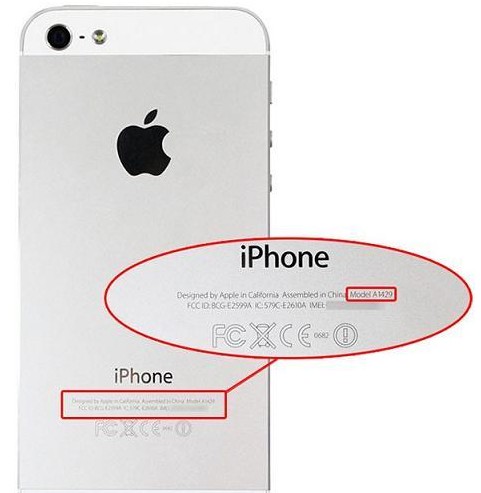
iPhone 5
共兩種韌體:「iPhone 5 GSM+CDMA」與「iPhone 5 GSM」。
A1428 → 下載「iPhone 5 GSM」
A1429 → 下載「iPhone 5 GSM+CDMA」
A1442 → 下載「iPhone 5 GSM+CDMA」
iPhone 4
共三種:「iPhone 4 (GSM)」、「iPhone 4 (iPhone3,2)」、「iPhone 4 (CDMA)」。
A1332 → 下載「iPhone 4 (GSM)」
A1349 → 下載「iPhone 4 (CDMA)」
國行 8G 客製版雖然型號同樣是 A1332,但韌體要選「iPhone 4 (iPhone3,2)」
iPad 4
共三種:「iPad 4 WiFi」、「iPad 4 (GSM)」、「iPad 4 (CDMA)」。
A1458 → WiFi 版
A1459 → GSM 版
A1460 → CDMA 版
iPad mini
共三種:「iPad mini WiFi」、「iPad mini (GSM)」、「iPad mini (CDMA)」。
A1432 → WiFi 版
A1454 → GSM 版
A1455 → CDMA 版
iPad 3
共三種:「iPad 3 WiFi」、「iPad 3 GSM」、「iPad 3 CDMA」。
A1416 → WiFi 版
A1430 → GSM 版
A1403 → CDMA 版
iPad 2
共四種:「iPad 2 WiFi」、「iPad 2 GSM」、「iPad 2 CDMA」以及「iPad 2 32nm 版」。
A1395(舊版處理器)→ WiFi 版
A1396 → GSM 版
A1397 → CDMA 版
A1395(新版處理器)→ 32nm 版
兩個實用辨識技巧
① 外觀上,GSM 版 iPad 2 有卡槽,CDMA 版沒有(需燒號),一眼就能分辨。
② 想確認是否為 32nm 處理器版本,可進入「設定」→「一般」→「關於本機」→「診斷與用量」→「診斷與用量資料」,隨便點開一筆查看第三行的「Hardware Model」。顯示 ipad2,4 就是 32nm 版本。
- 上一篇文章: iPhone 5「其他」容量怎麼清?先搞懂它是怎麼來的
- 下一篇文章: 液浸指示器怎麼看?一眼判斷 iPhone、iPod 有沒有進過水