
iCloud 備份救回 iPhone 通訊錄的完整教學
用過蘋果裝置的人大概都有這麼一份安心感:只要登入同一個 Apple ID,聯絡人、照片、备忘录就會自動同步到 iCloud。但也正因為資料躺在雲端,很多人誤刪聯絡人之後反而不知道從何找起——手機裡沒了,iCloud 上卻還留著一份「當時的樣子」。要把它挖出來,就需要一套能讀取 iCloud 備份的工具,例如「開心手機恢復大師」(官網:https://www.kxbox.com/ ),透過它把雲端備份下載到本機、解析出通訊錄資料,再還原回手機。
動手前準備
1. 一台 Windows 或 Mac 電腦
2. iPhone(iPad、iPod touch 等 iOS 裝置同樣適用)
3. 開心手機恢復大師(下載:https://www.onlinedown.net/soft/577719.htm )
用 iCloud 備份找回通訊錄
步驟一 把手機連上電腦,接著安裝開心手機恢復大師。建議直接從官方網站下載,避免被第三方下載站綁安裝其他軟體。

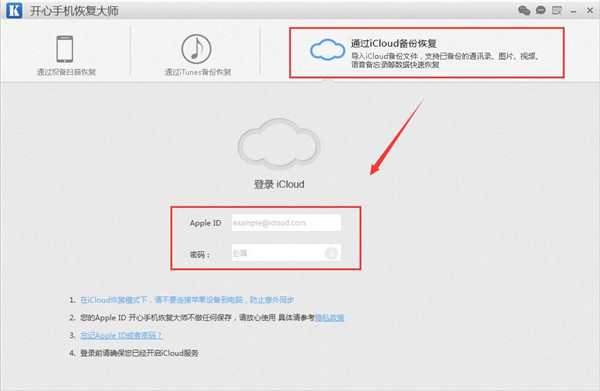
步驟二 開啟軟體後,上方會列出三種模式:裝置掃描、iTunes 備份、iCloud 備份。這次我們要走雲端路線,點選第三個模式,依提示輸入 Apple ID 與密碼。
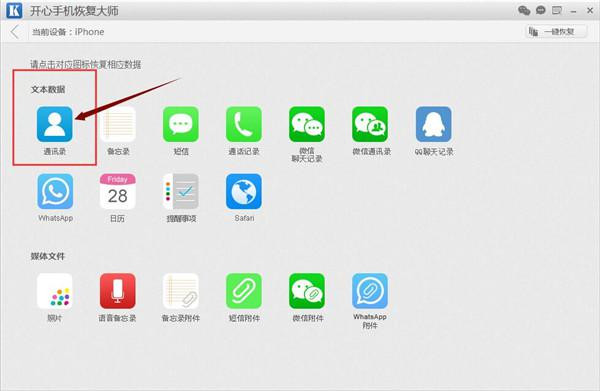
步驟三 依誤刪時間挑一個最接近的備份檔下載,完成後按【開始】。進入資料類型畫面,點【通訊錄】圖示,程式便會自動解析;掃描時間取決於備份大小,通常五分鐘上下。
步驟四 掃描結束後會列出結果,橙色代表已刪除、黑色代表仍存在。勾選【僅顯示已刪除】就能只看丟失的那批號碼。
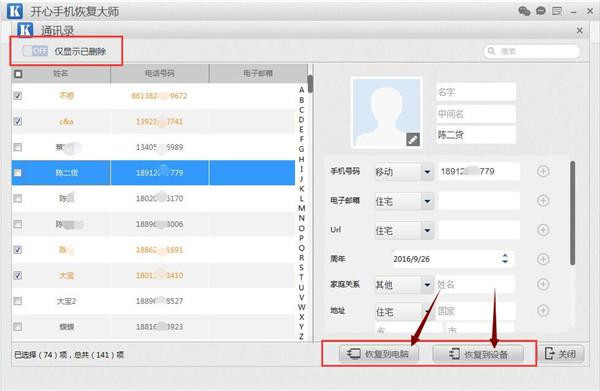
步驟五 把手机重新接回電腦(首次連接記得在裝置上點【信任】),再按【恢復到設備】,聯絡人就會回到手機裡,跟誤刪前一樣。
如果你從沒登入 Apple ID、也沒有 iCloud 備份,別急著放棄。這套軟體還支援【通過設備掃描恢復】,直接掃描手機本體的儲存空間,同樣有機會把通訊錄撿回來。
- 上一篇文章: 買二手 iPhone 別急著付錢:五步驗機自保指南
- 下一篇文章: iPhone 6 Plus 誤刪簡訊怎麼救?四樣工具搞定