
iPhone 投屏到電視怎麼做?AirPlay 圖文教學
編輯:iOS 相關教學
把手機畫面丟到電視上,看影片或做簡報都舒服得多。iPhone 6s、iPhone 7 等機型都能透過 AirPlay 實現,做法如下。
準備工作
· 一支 iPhone
· 一台支援無線投影的智能電視(本例使用酷開電視)
· 關鍵前提:讓 iPhone 與電視連上同一個區域網路
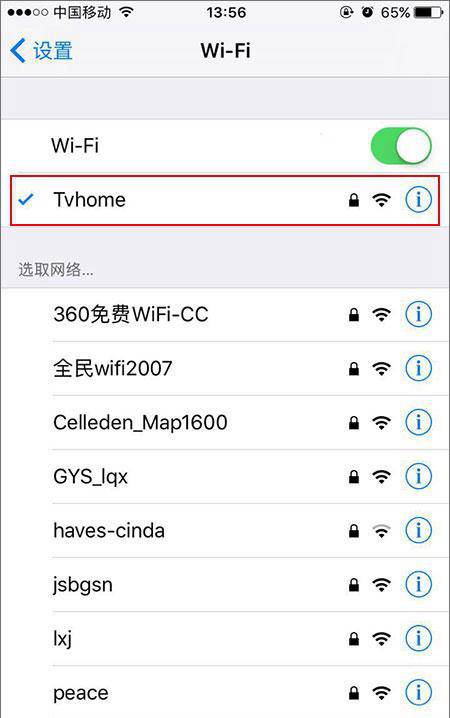
iPhone 連上 TVhome 無線網路
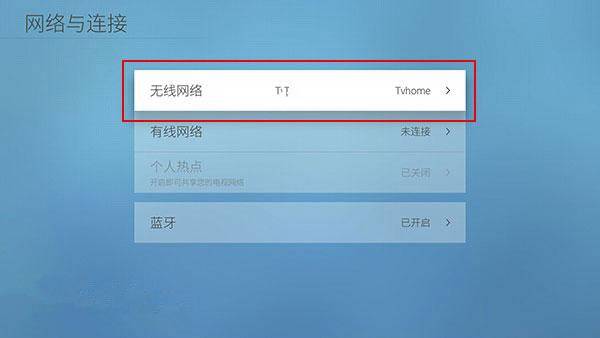
智能電視連上同一個 TVhome 網路
如圖所示,本例把兩者都放在名為「TVhome」的同一個網路上。這個步驟沒做好,後續一定連不上,請務必先確認。
操作步驟
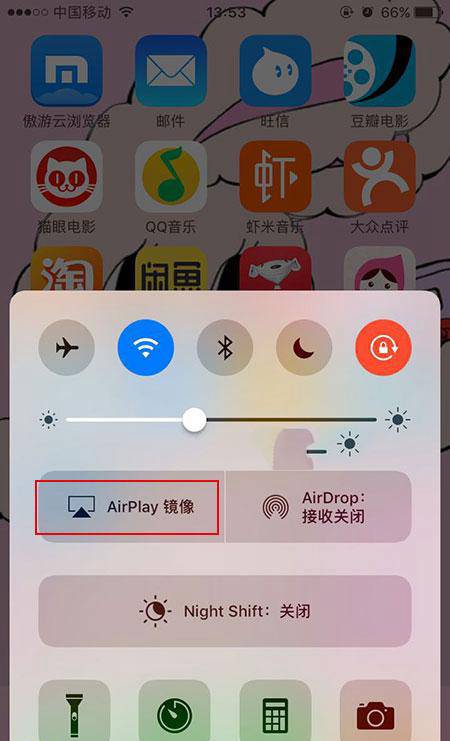
iPhone 的控制中心
步驟一:從 iPhone 螢幕底部向上滑動叫出「控制中心」,點選「AirPlay 播放」。
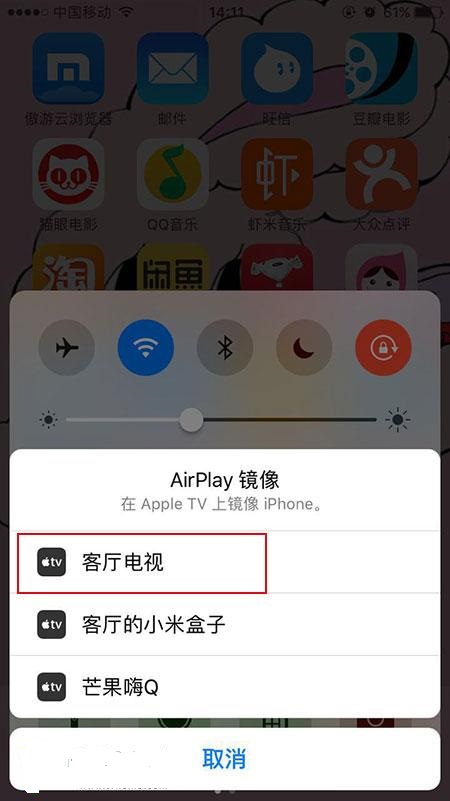
在 AirPlay 清單中找到電視名稱
步驟二:在 AirPlay 裝置清單中等待電視名稱出現,點擊即可連線。
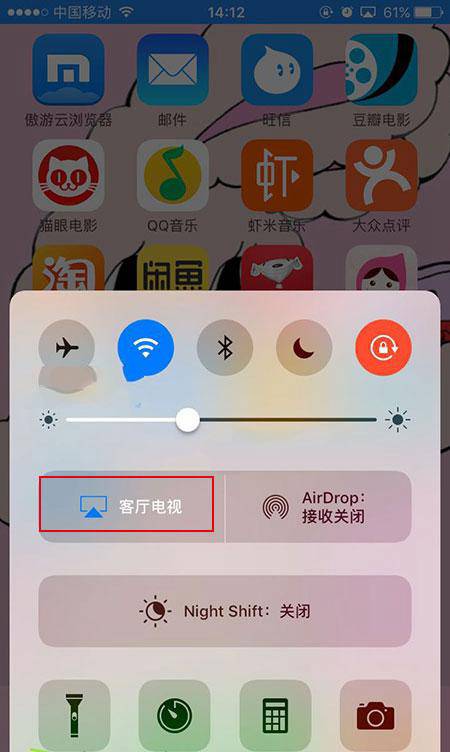
iPhone 連上電視成功
步驟三:連線成功後,控制中心原本顯示「AirPlay 播放」的位置,會變成電視的名稱,同時開啟「鏡像」開關就能同步整個螢幕。
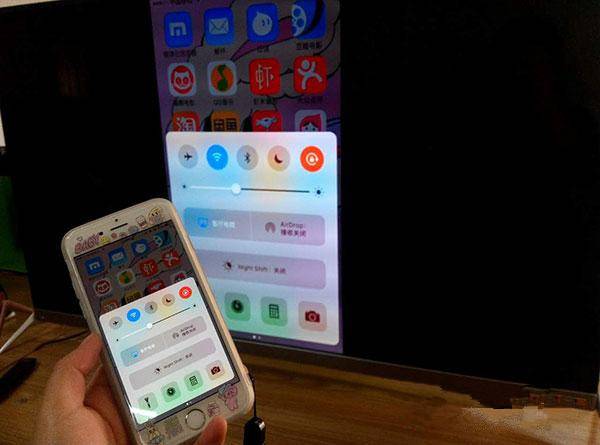
iPhone 與電視同步顯示
除了智能電視,這套流程同樣適用於電視盒子。使用場景也不限於自己在家看片——教學示範、婚禮播放、會議簡報都很實用。
小提醒:部分電視需先在裝置設定中開啟「無線投影/螢幕鏡像」才會出現在 AirPlay 清單;若搜尋不到,可先檢查路由器是否開啟了 AP 隔離。
- 上一篇文章: iPhone 7 通話中卡死怎麼辦?先了解問題範圍再處理
- 下一篇文章: iOS 10.2 Beta 7 更新內容一覽:版本號與主要變化