
iPhone 7 連不上 Wi-Fi 怎麼辦?四步排查法一次講清
Wi-Fi 連不上是 iPhone 7 使用者最常遇到的困擾之一,有時是全新網路第一次配對失敗,有時是用了大半年的家用路由器突然「不認人」。其實絕大部分狀況都能靠幾個簡單動作解決,不必急著跑維修中心。以下依「從簡到繁」的順序整理四種做法。
一、遇到陌生 Wi-Fi 連不上:先把無線關掉再開
出門在外想連一組從沒連過的無線網路,卻遲遲無法加入,最省事的測試方式是讓無線網路重啟一次。進入「設定」,把 Wi-Fi 開關關掉,停留數秒後再打開,讓手機重新掃描並重新嘗試加入。
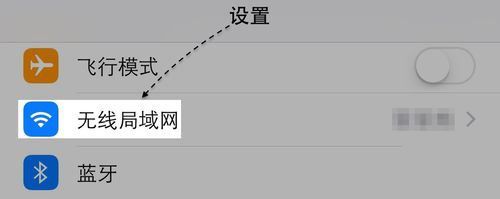
若這招沒有效果,接著可以試試重開機。長按電源鍵配合滑動關機,等手機完全斷電後再開機,很多臨時性的網路服務異常會因此解除。

如果關開無線、重開機都試過了依然連不上,那多半是這組網路與 iPhone 7 之間存在相容性問題,例如路由器使用了過舊的加密模式或特殊設定,此時該網路暫時無法使用。
二、以前能連的網路突然失效:先重啟路由器
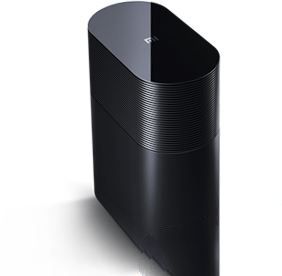
另一種常見狀況是家裡或辦公室的網路原本一直正常,某天卻怎麼都連不上。家用路由器往往數月不關機,長時間運轉後記憶體或工作階段堆積,容易出現各種疑心病。第一步就是把路由器電源拔掉,等約三十秒後重新通電,等它完整開機再試。
還是連不上?把這組網路「忘掉」再重連
重啟路由器無效時,問題很可能出在手機端保存的舊設定已損壞。請依序操作:
1. 開啟「設定」,進入「無線局域網」。
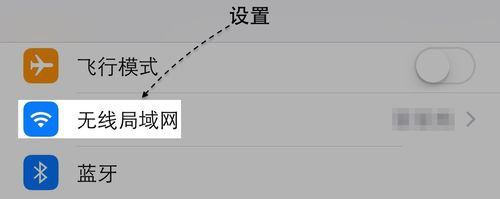
2. 在網路列表中找到連不上的那個名稱,點擊右側的「ⓘ」資訊圖示。
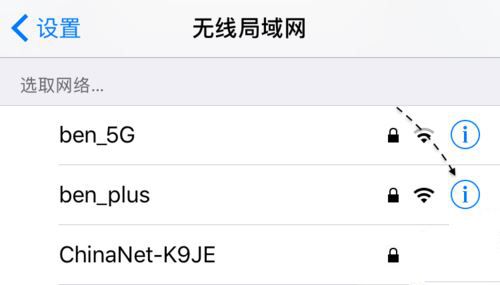
3. 點選「忽略此網路」。這個動作會把手机裡關於這組網路的既有紀錄整個刪除。
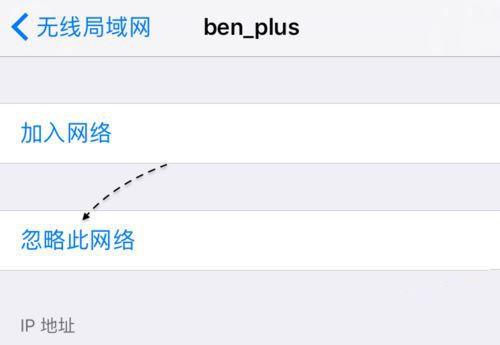
4. 在確認視窗中按下「忽略」。

完成後返回網路列表,重新點選該網路並輸入密碼。因為舊的錯誤設定已被清除,通常這一步就能恢復連線。
三、全部無效時:還原網路設定
若上述方法都試遍仍無法連上,可以考慮把 iPhone 的網路設定整體還原。這不會刪除照片、App 等個人資料,但會清除所有已儲存的 Wi-Fi 密碼與部分網路偏好。
1. 打開「設定」,點進「通用」。
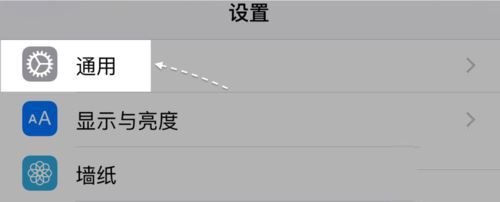
2. 在列表中找到並點選「還原」。
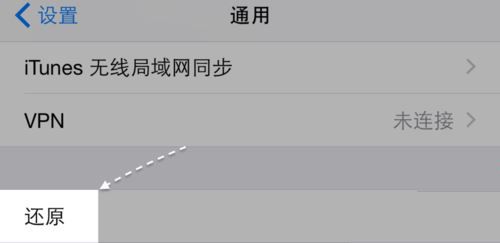
3. 接著選擇「還原網路設定」。

4. 按下「確認還原網路設定」繼續。
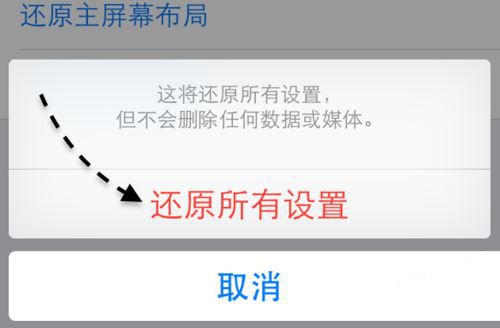
過程中若手機有設定鎖屏密碼,系統會要求輸入才能繼續。等待還原完成、手機自動重啟後,再重新加入無線網路即可。
四、最後手段:路由器恢復原廠設定
如果手機端所有辦法都用盡還是失敗,那問題幾乎可以確定在路由器本身。此時可以將路由器回復原廠預設值重新設定,但請注意:這會清除所有網路名稱、密碼與 ISP 帳密設定。若你不確定如何重新配置上網參數,建議先聯絡網路供應商或請朋友協助,否則可能反而讓網路完全無法使用。