
iPhone 7 怎麼改 DNS?改善上網速度與連線穩定的設定教學
編輯:iOS 相關教學
上網變慢時,問題不一定出在網路本身,DNS 解析不佳也會拖慢 everything。改掉 DNS 除了可能提速,也能用來攔除部分廣告或提升解析安全性。

步驟一:進入 Wi-Fi 設定
從 iPhone 7 桌面點開「設定-無線區域網路」。
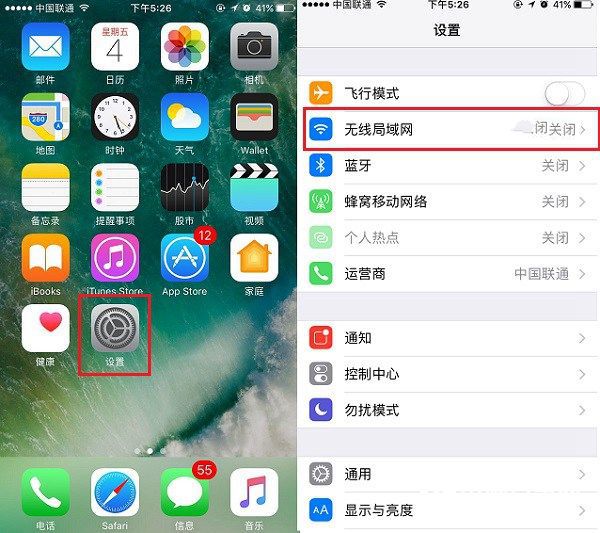
步驟二:修改 DNS 欄位
點擊目前已連線的 Wi-Fi 名稱右側的「i」圖示,進入詳細網路資訊,就能看到 DNS 欄位,填入你要使用的位址。
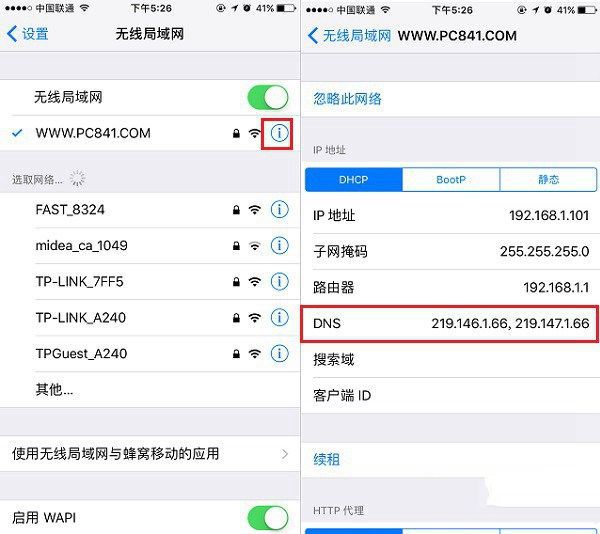
一般會填兩組位址,中間以逗號分隔。常見選擇包括 8.8.8.8(Google 公用 DNS)、114.114.114.114,以及阿里與百度的公用 DNS 服務。

步驟三:套用並驗證
修改完成後返回上一頁即會自動儲存。接著打開 Safari 隨便開個網頁,感受一下是否變快。

要留意的是,這個設定是針對單一 Wi-Fi 網路生效,換到別的熱點就得重設;而且行動數據下的 DNS 無法用這個方式更改。若換了 DNS 反而變慢,代表該節點對你的位置或 ISP 繞路較多,改回預設即可。
- 上一篇文章: iPhone 能用騰訊大王卡嗎?申請方式與常見問題一次整理
- 下一篇文章: iPhone 7 Plus 序號怎麼看?兩個地方都能查到