
iPhone 儲存空間不夠用?18 個立刻騰出容量的方法
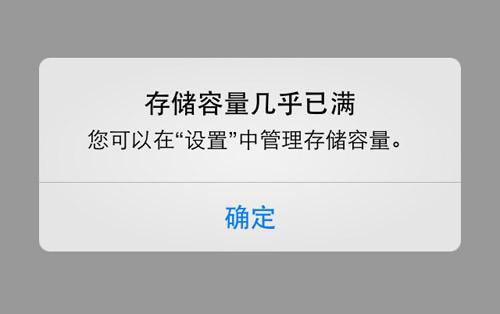
如果「儲存空間不足」的提示已經跳到讓你心煩,別急著刪照片,先照下面的順序把空間擠出來。
1. 先看清楚空間被誰吃掉
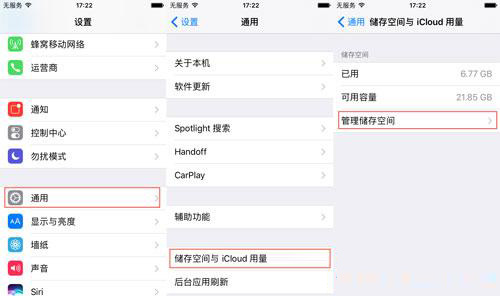
路徑:「設定」→「通用」→「iPhone 儲存空間」。這份清單會按佔用大小排出所有 App、照片與音樂,一眼就知道誰是元凶。
2. 卸掉用不到的 App
判斷標準很簡單:想不起來它是幹嘛的,或超過一個月沒開過,就可以刪。反正有 iCloud 備份,之後要裝回來也不難。
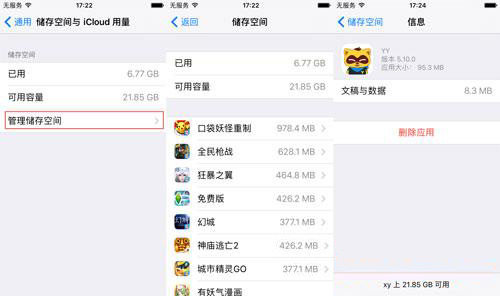
像 Facebook 這類會累積近 1GB 快取的應用,日常又非用不可,最實際的做法是刪掉重裝。代價是舊的對話紀錄可能一起消失,先想清楚。
3. 清掉下載的音樂與影片
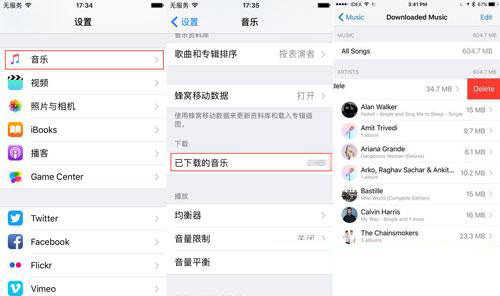
Apple Music 離線歌曲、YouTube 快取、VLC 暫存檔,都很能佔。到「設定」→「音樂」→「已下載的音樂」,左滑即可刪除。
4. 清 Safari 快取
「設定」→「Safari」→「清除歷史紀錄與網站資料」是最快的一招。
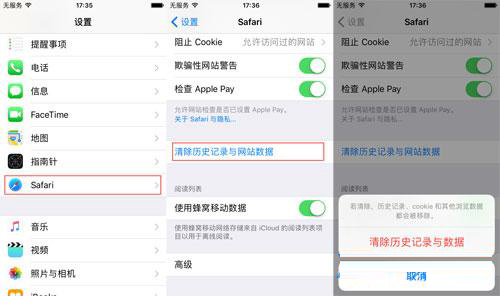
想更徹底,可以走「設定」→「Safari」→「進階」→「網站資料」→「移除所有網站資料」。
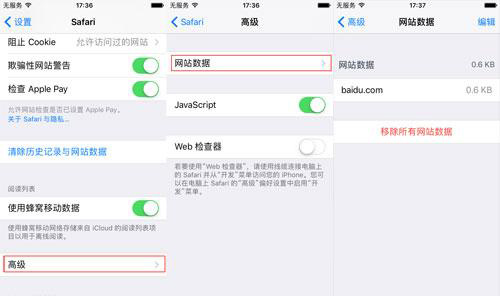
5. 刪除播客節目
用系統自帶播客 App 的人,訂閱節目下載下來的量往往出乎意料。到「設定」→「播客」左滑刪除,並建議打開自動清理舊單集的選項。
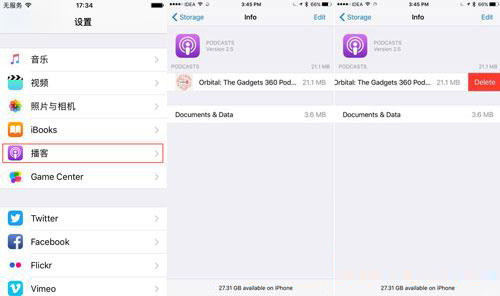
6. 開始刪照片
打開相簿逐張檢視,你會發現連拍與重複的比例高得驚人,平均每十張留一張就夠了。
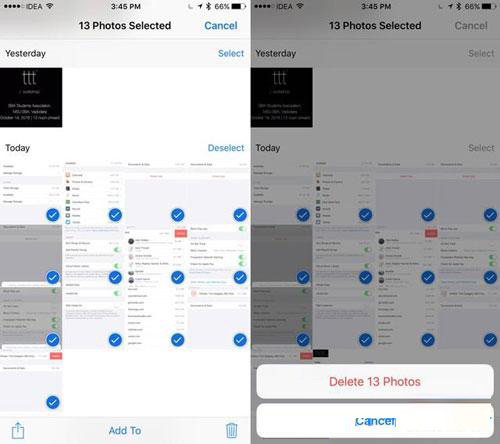
7. 把照片交給 iCloud 照片圖庫
開啟後所有照片會自動上雲,本機就能放心刪。設定位置在「設定」→「照片與相機」。
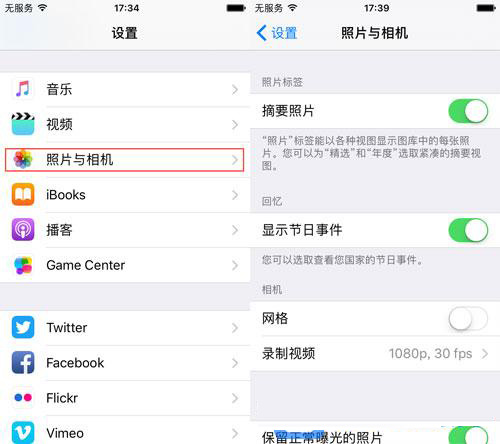
8. 打開「最佳化 iPhone 儲存空間」
同樣在「設定」→「照片與相機」裡。啟用後本機只留縮圖,點開才從 iCloud 拉原圖,多台裝置之間的照片體驗仍然一致。
9. 關掉 Live Photos
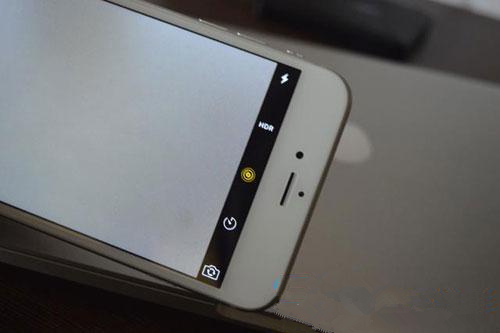
每張實況照片都藏著一小段影片,數量多起來相當可觀。只留靜態照,或直接在相機畫面上把頂部的靶心圖示關掉,之後拍攝就不會再產生。
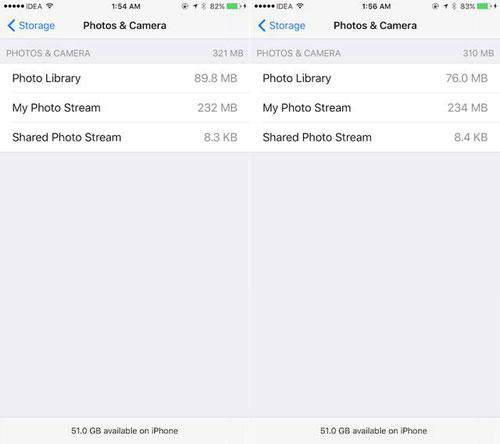
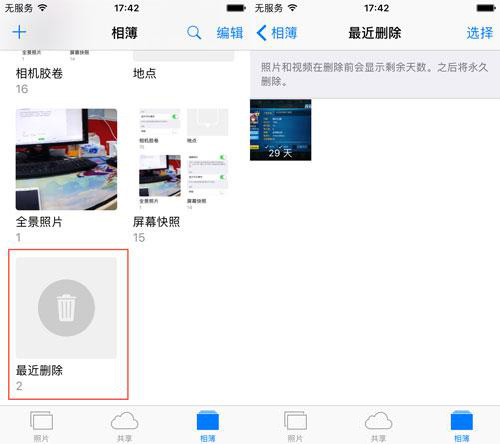
10. 別忘了「最近刪除」相簿
刪掉的照片會在這個相簿裡躺滿 30 天才真正釋放空間。想立刻拿回容量,進去全選後再按刪除。
11. 讓舊 iMessage 自動過期
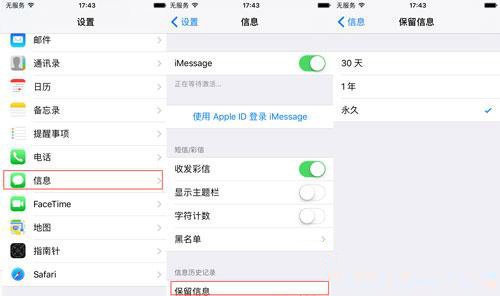
iMessage 預設永久保存,附件堆久了很佔空間。到「設定」→「訊息」→「保留訊息」,改成 30 天或 1 年。
12. 手動清舊信件與附件
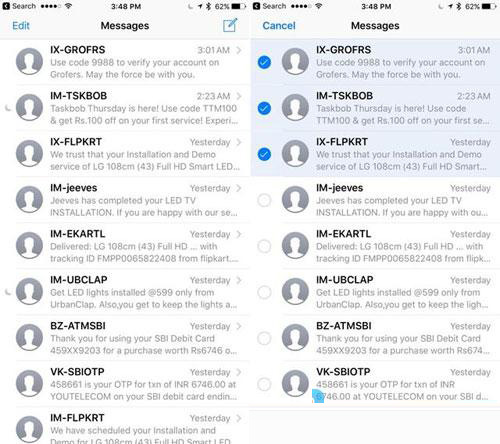
開啟郵件 App,按「編輯」批次刪掉陳年往來信件。這一步不可逆,動手前務必確認裡面沒有還需要的照片或資訊。
13. 清第三方 App 的內部快取
不少 App 會在自己的設定裡提供清除快取的功能。若找不到,只能刪掉重裝,但這通常伴隨資料遺失風險,請審慎評估。
14. 移除用不到的 Siri 語音
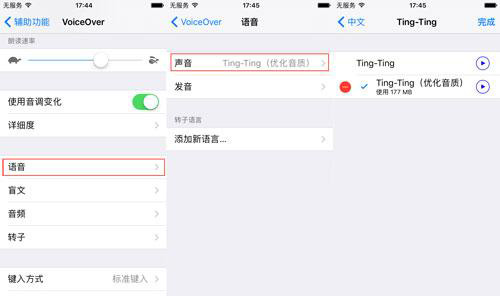
裝了多國語言的輔助功能語音時,每個音色都是幾百 MB 起跳,例如 Alex 就接近 870MB。到「設定」→「通用」→「輔助功能」→「VoiceOver」→「語音」,選好語言後按「編輯」刪除多餘音色。
15. 重設 iTunes 串流快取
買過大量電影的用戶,可以重開機強制 iTunes 清掉串流快取,或先在 iTunes 主畫面最下方登出帳號再登入。
16. 限制 Apple Music 的佔用上限
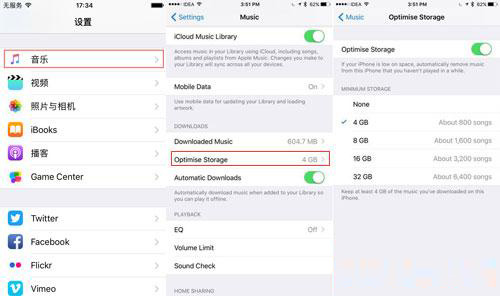
「設定」→「音樂」→「最佳化儲存空間」,設定下載歌曲的容量上限,系統就會自動刪掉你很久沒聽的舊歌。
17. 讓 WhatsApp 停止自動下載
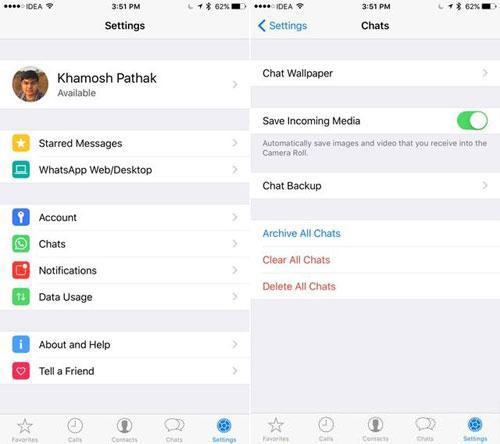
身處多人群組的人應該很有感,影片與圖片會自動塞進相簿。到 WhatsApp 的「設定」→「聊天」,把「儲存來圖片/影片」關掉,之後想看得自己點開下載。
18. 最後手段:回復原廠設定
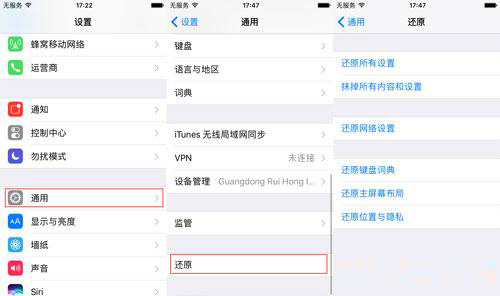
「設定」→「通用」→「重設」→「清除所有內容與設定」。這會把裝置清空成剛開箱的狀態,執行前請務必完成備份。
- 上一篇文章: iPhone 8 會不會有無線充電?供應鏈消息一次整理
- 下一篇文章: iOS 10.1.1 到底修好了什麼?改動重點說明