
iPhone 不越獄也能虛擬定位:改備份檔案實作教學
編輯:iOS 相關教學
先講原理:這個做法是在備份資料中動手修改「地圖」App 的偏好設定檔,讓系統內建地圖多出一個虛擬定位的入口,从而实现假定位。整套流程支援 iOS 7 到 iOS 10 的所有機型。
需要留意的是,一旦啟用,位置會被鎖死,不會隨你移動而改變;想還原成真實定位,重新開機即可。這個假位置對第三方 App 同樣有效。
操作步驟
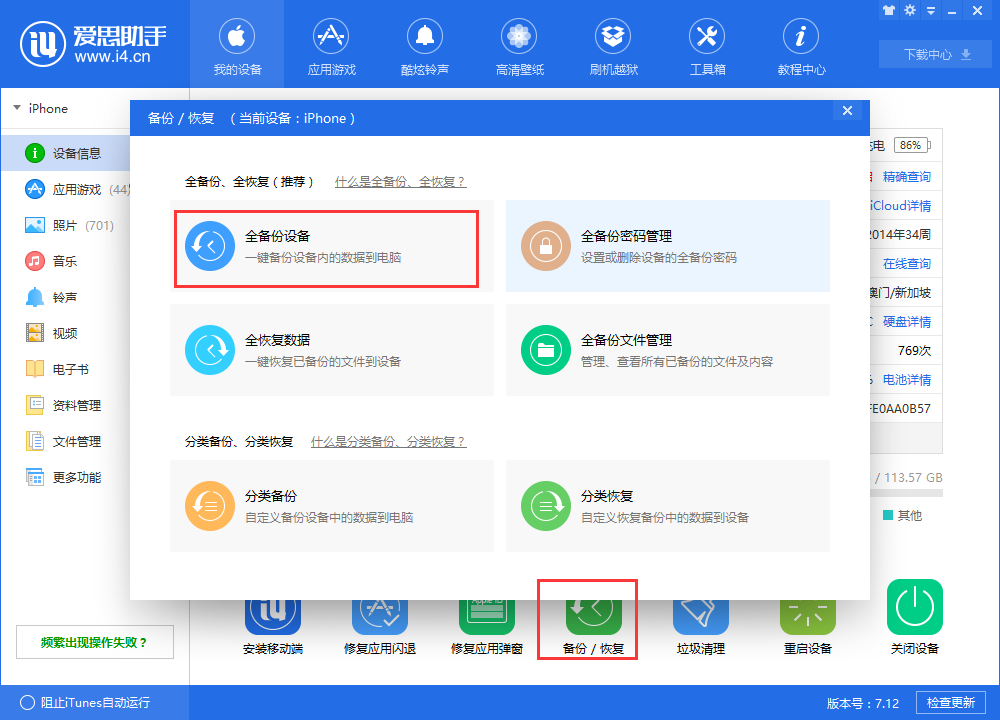
1. 先做完整備份 下載並安裝愛思助手,把手機連上電腦,點進「設備資訊」中的「備份/還原」,選擇「全備份」。
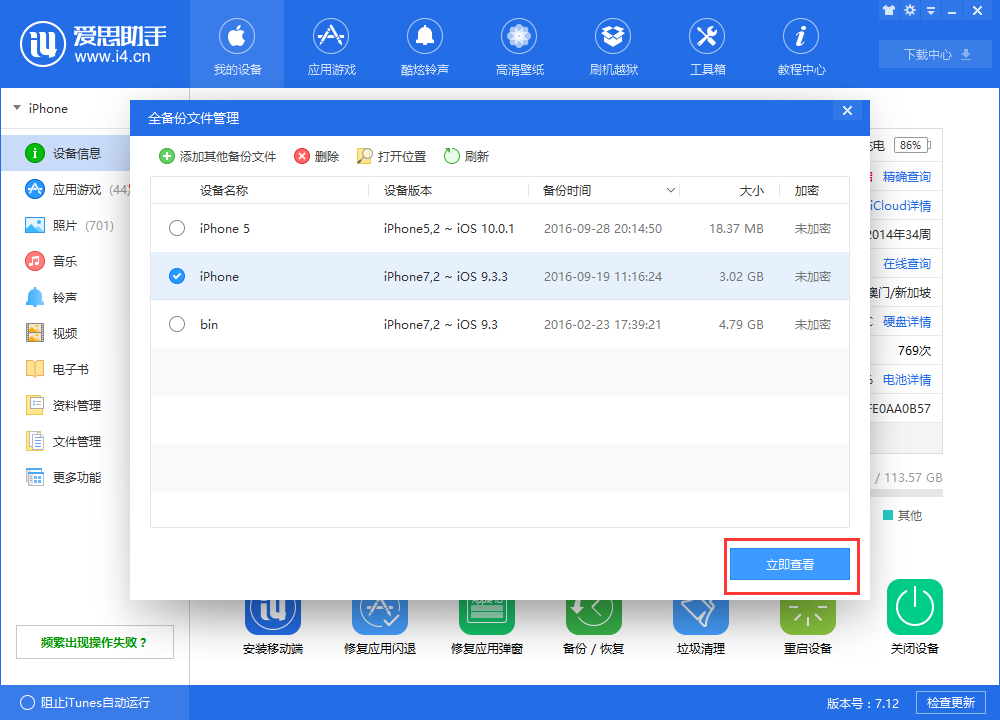
2. 開啟備份檔案 備份結束後,回到「備份還原」介面點「全備份檔案管理」,找到剛剛那份備份,選取後按「立即查看」。
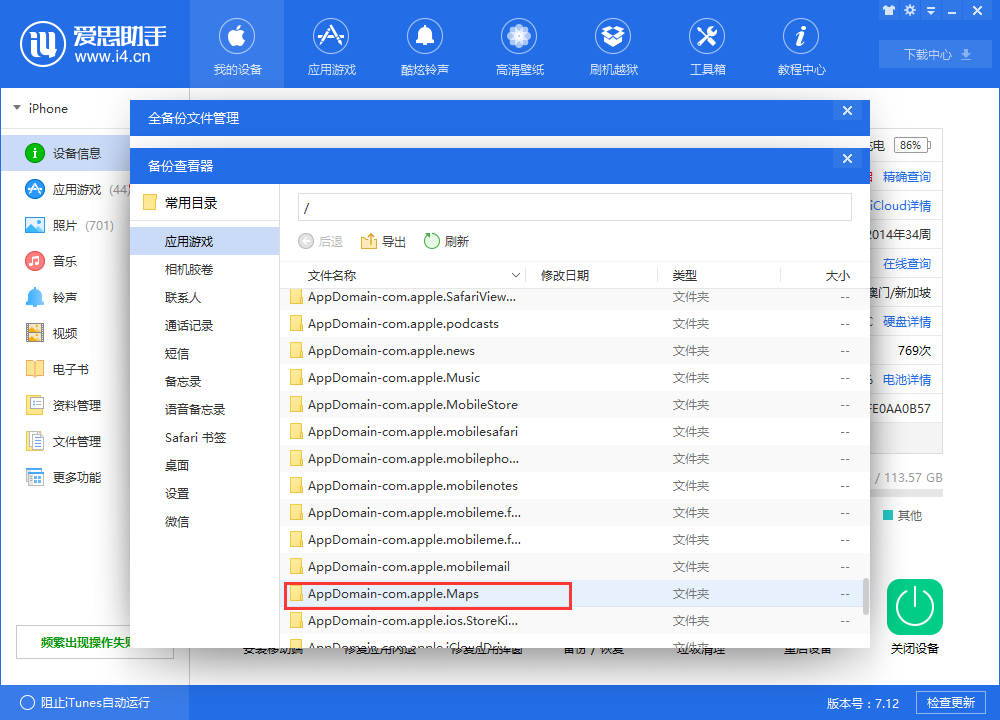
3. 找到地圖的資料夾 在備份檢視器中往下捲動,找到 AppDomain-com.apple.Maps 這個目錄並雙擊開啟。
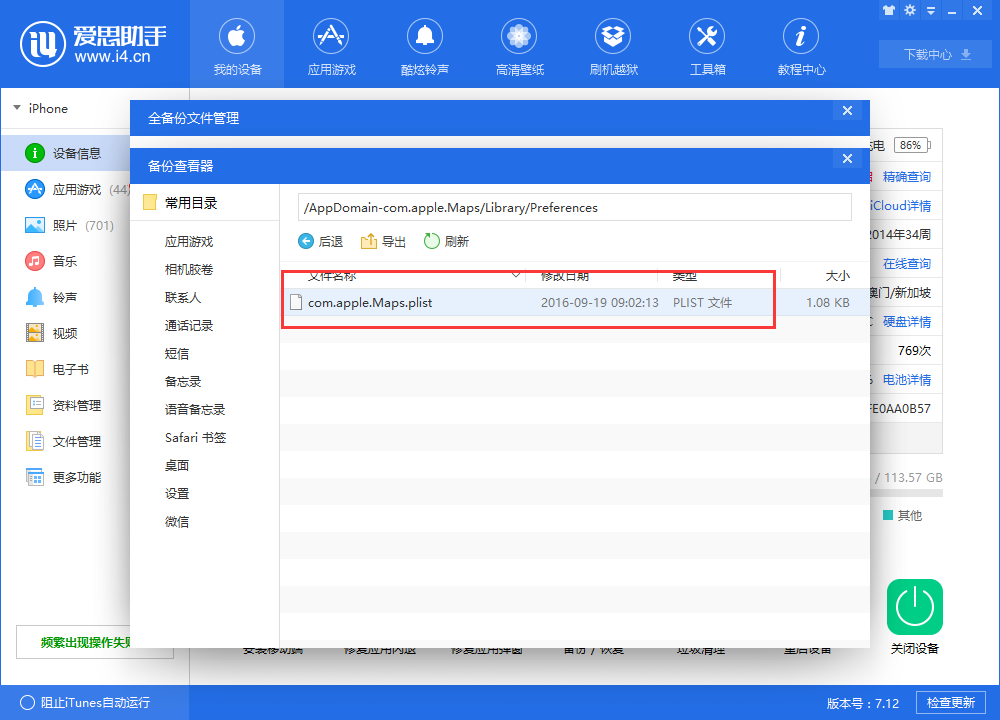
4. 打開偏好設定檔 依序進入 Library/Preferences,你會看到 com.apple.Maps.plist,雙擊打開。
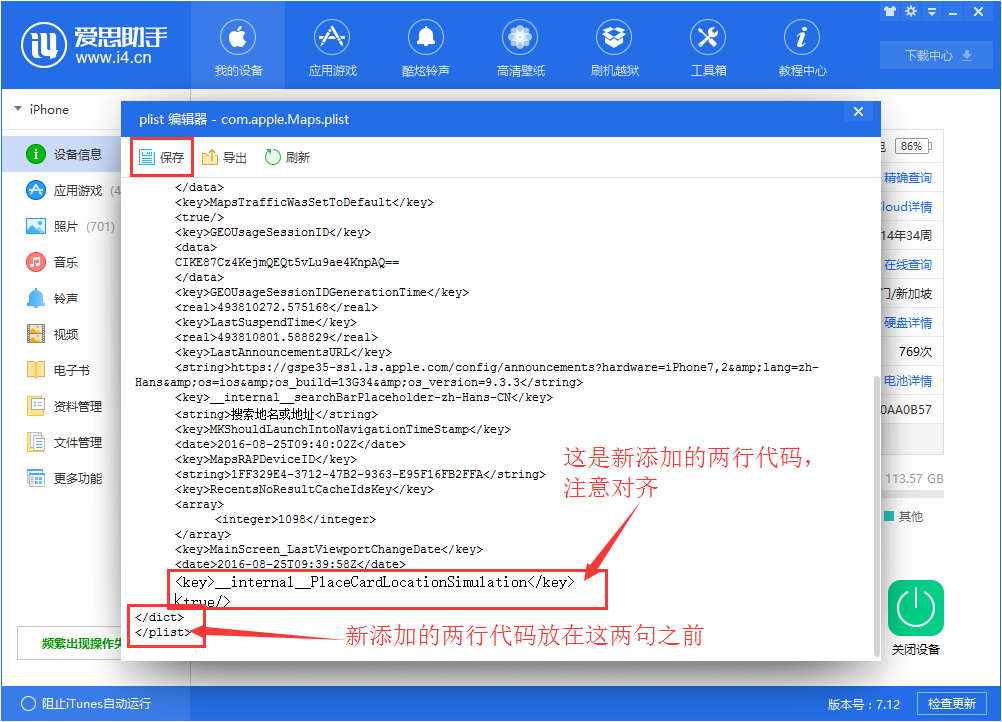
5. 寫入關鍵字串 把視窗捲到最底端,在最後兩行上方加入這段文字:
__internal__PlaceCardLocationSimulation
可以直接複製貼上,注意對齊方式要與圖示一致,改好後按左上角「儲存」。
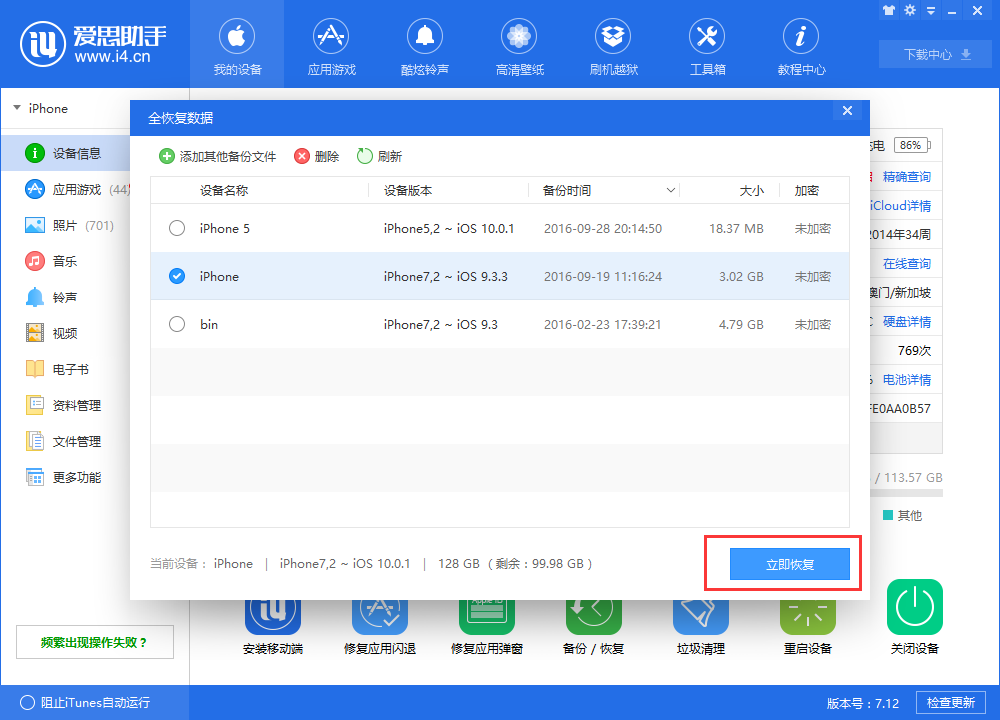
6. 把改好的備份灌回手機 回到「備份/還原」介面選擇「全恢復資料」,挑選剛才修改過的備份,按「立即恢復」,等進度條跑完、手機重開機就完成了。
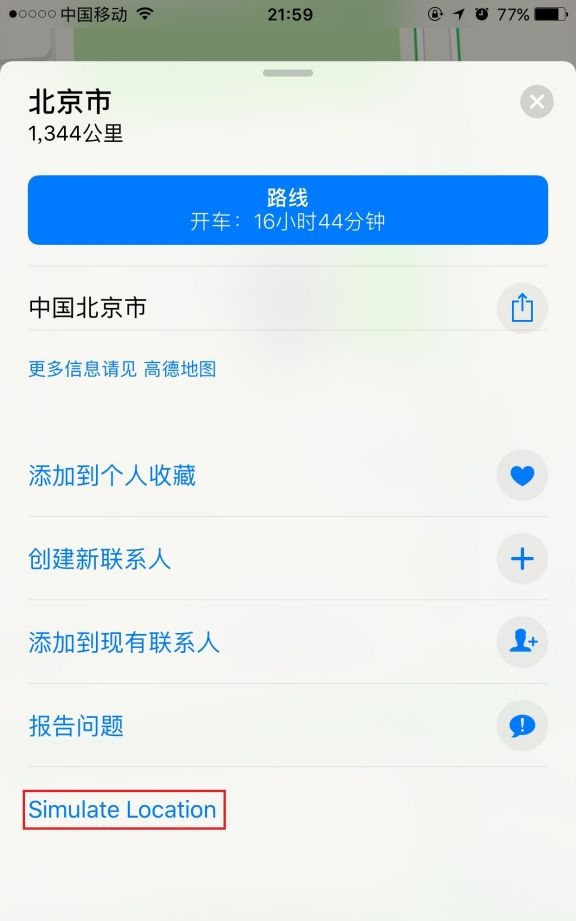
7. 驗證成果 打開地圖搜尋任一地址,畫面最下方會多出 Simulate Location 這個選項,點下去即完成偽裝,此後所有 App 讀到的都是這個虛擬座標。
- 上一篇文章: iOS 10.2 Beta1 有什麼新東西?目前已知改動整理
- 下一篇文章: iPhone 8 會不會有無線充電?供應鏈消息一次整理