
iPhone 儲存容量幾乎已滿怎麼辦?十三招幫你釋放空間
iPhone 手機儲存容量幾乎已滿怎麼辦?
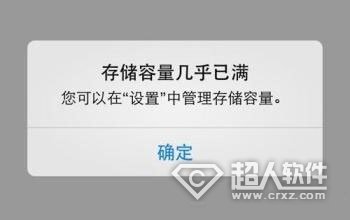
當 iPhone 跳出「儲存容量幾乎已滿」的提示時,可以參考以下十三個方法來釋放空間。
1、查看儲存空間使用情況
點擊「設定 > 一般 > iPhone 儲存空間」。別急著刪 App 和照片,先看看還剩多少空間、哪些 App 佔用最多。進入介面後,所有 App 會依空間佔用從高到低排列,一目了然。
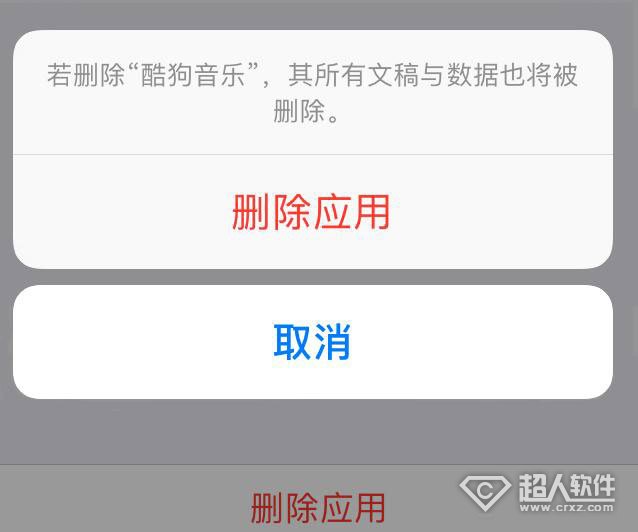
2、卸載不需要的 App
如果不記得某個 App 是幹什麼用的,或超過一個月沒用過,就該刪掉了。只要 iCloud 備份功能有開啟,刪掉再重裝也很簡單。有些 App 用久了數據越堆越多,對那些超過 1GB 的應用,最好刪掉後重新安裝。
3、清除 Safari 瀏覽器緩存
從「設定 > Safari > 清除歷史記錄與網站數據」即可快速清除緩存。若想刪除特定網站的數據,可從「設定 > Safari > 進階 > 網站數據」進入,刪除特定網站或點擊「移除所有網站數據」。
4、使用 iCloud 或百度雲
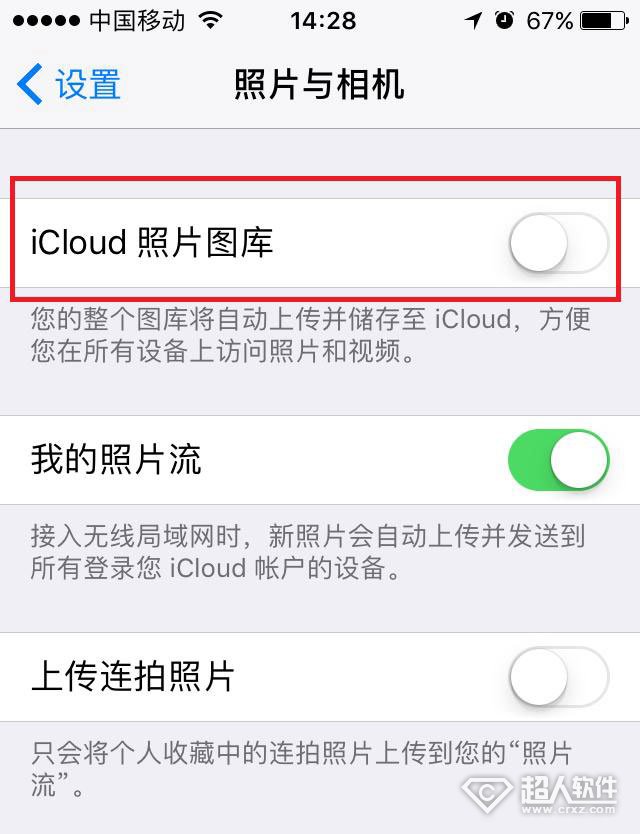
若使用 iCloud 照片圖庫,所有照片會自動上傳到 iCloud,本機照片就能刪掉。從「設定 > 照片與相機」開啟即可。若覺得 iCloud 容量不夠,也可選擇免費的百度雲,同樣能上傳後刪除本機照片。
5、優化 iCloud 照片圖庫
使用 iCloud 照片圖庫後,可啟用「最佳化 iPhone 儲存空間」,它會把手機裡的照片壓縮成小圖,點開查看時才從 iCloud 下載原圖。從「設定 > 照片與相機」選擇該選項即可。
6、擺脫 Live Photos 的困擾
Live Photos 雖能拍出有趣的動態照片,但會讓照片數量翻好幾倍。可透過 Lean 這類 App 自動移除多餘的動態圖片,或直接關閉 Live Photo 功能——在相機介面點擊上方的黃色小圓圈即可。
7、查看「最近刪除」相簿
系統升級後刪除的照片並沒有真正刪掉,會保留在「最近刪除」相簿中,直到 30 天後才徹底清除。若想真正刪掉,還需選中所有照片再刪除一次。
8、自動刪除已閱讀短信
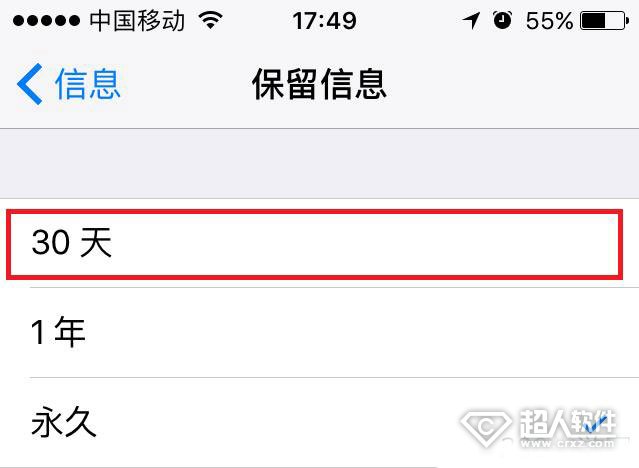
若常用 iMessage,這些訊息也會佔不少空間。可從「設定 > 訊息 > 保留訊息」設置讓系統自動刪除 30 天或 1 年以上的訊息。
9、手動清除第三方 App 緩存
iOS 無法自動清理 App 緩存,需要自己一個個點開有清理選項的 App(如 Chrome、Google 地圖)手動清理。若某個 App 佔用大量空間又找不到清理選項,只能刪除後重新安裝。
10、刪除 Siri 語音
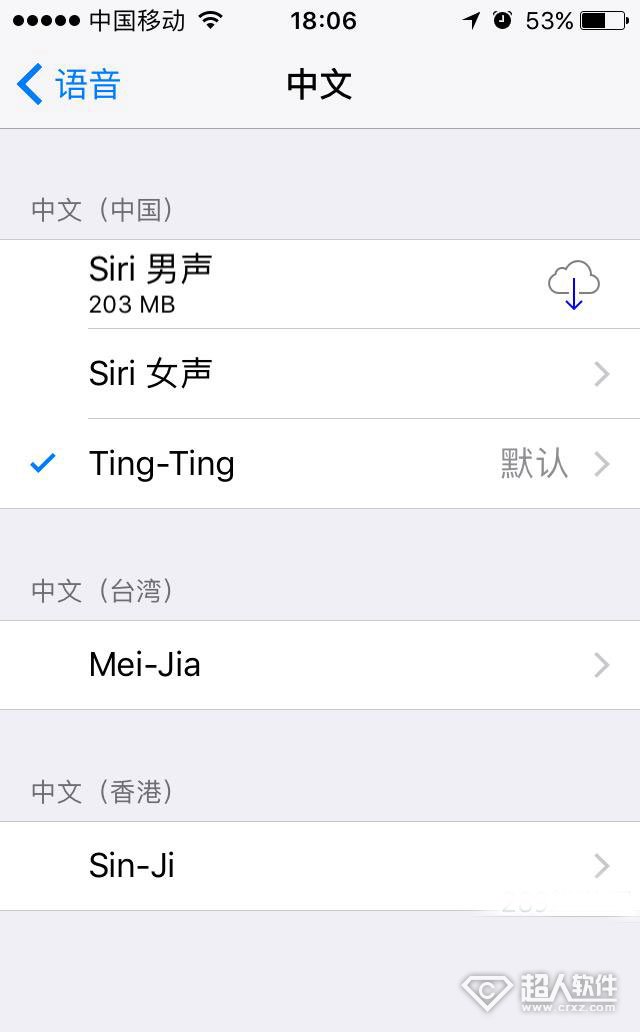
若安裝了多語言版本的語音輸入,可能也下載了多語言的 Siri 語音,這些檔案佔不少空間(以 Alex 語音為例就佔 870MB)。從「設定 > 一般 > 輔助使用 > VoiceOver > 語音」查看並刪除不需要的語音檔案。
11、重置 iTunes 媒體緩存
若用 iTunes 購買觀看過不少電影,這些緩存可能還留在設備裡。刪除方法是登出 iTunes 帳戶再重新登入(此方式主要供香港與台灣用戶參考)。
12、優化音樂儲存空間
若用 Apple Music 聽歌,可從「設定 > 音樂」選擇「最佳化儲存空間」,設定音樂可佔用的最大空間。一旦達到該值,系統就會自動刪除很久沒聽過的歌曲。
13、重置你的 iOS 設備
若以上方法都不夠有效,可把手機恢復到原廠設定,這樣所有內容都會清除,空間也會恢復到最初大小。從「設定 > 一般 > 還原 > 抹掉所有內容和設定」即可。不過除非手機真的卡到讓你崩潰,否則最好別輕易嘗試。
以上就是 iPhone 儲存空間不足的解決方法,如果你也遇到「儲存容量幾乎已滿」的提示,不妨試試這些方法來釋放空間。
- 上一篇文章: iPhone 8 有幾個版本尺寸?供應鏈爆料三種機型與玻璃設計
- 下一篇文章: iPhone 7 怎麼添加黑名單?攔截騷擾來電兩步搞定