
iPhone 7 錄音在哪裡?語音備忘稿的錄製與匯出教學
編輯:iOS 相關教學
iPhone 7 的錄音功能在哪?
iPhone 7 與 7 Plus 運行 iOS 10,錄音功能藏得比較深,主要有兩種找到它的方式。
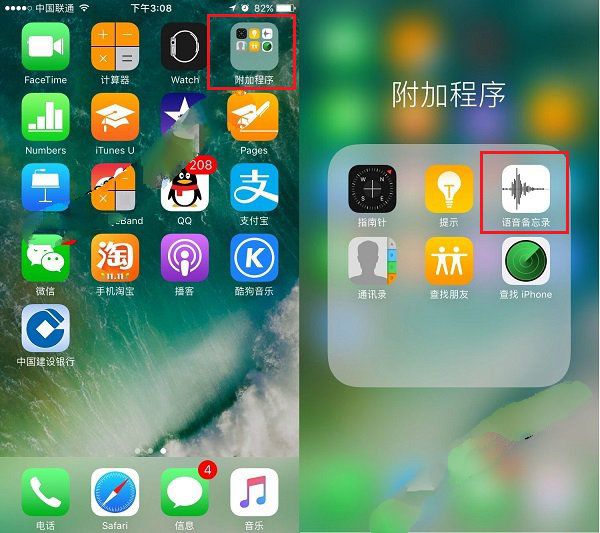
方法一:從「附加程式」進入
在 iPhone 7 桌面左滑切換到第二頁,點開「附加程式」,就能看到「語音備忘稿」,這就是 iPhone 7 的錄音功能。
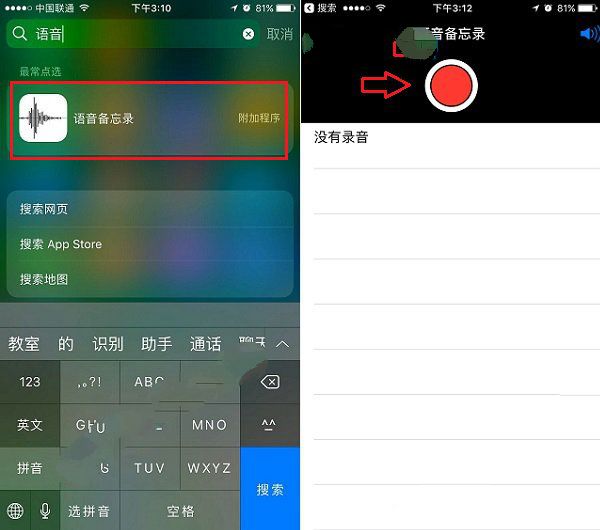
方法二:搜尋「語音」或「語音備忘稿」
在 iPhone 7 主畫面右滑,或從螢幕上方往下滑開啟搜尋框,輸入「語音」或「語音備忘稿」就能快速定位。
iPhone 7 錄音功能怎麼用
進入錄音介面後,點中間的「小紅圈」開始錄音;需要暫停時,再點一次即可。
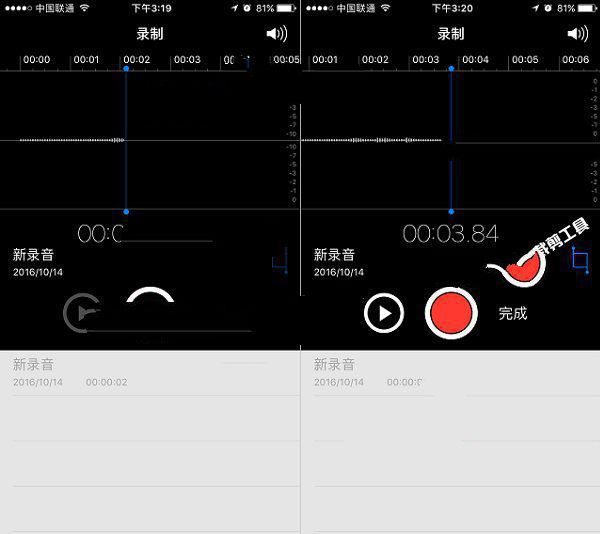
簡單說,小紅圈就是開始與暫停的切換鍵。錄完後點它旁邊的「完成」,接著為檔案命名(例如「新錄音」、「會議」等方便記憶的名稱),按「儲存」即可。
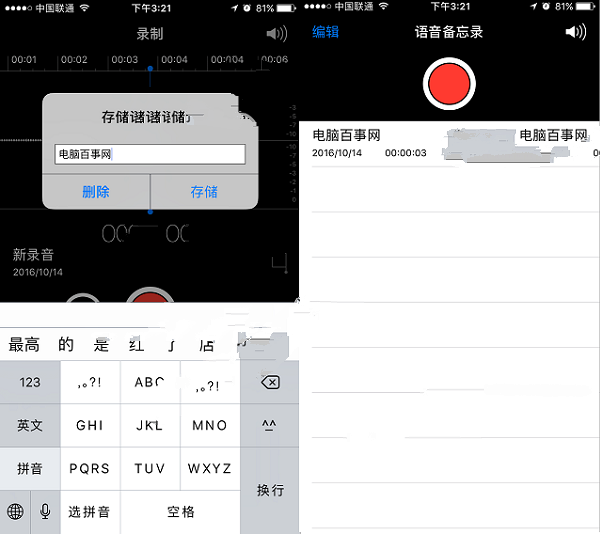
若要接著錄下一段,同樣點小紅圈開始。整體操作相當直覺。另外提醒,錄音完成畫面上的藍色菱形圖示是裁剪工具,可以修剪多餘的片段,不妨試試。
iPhone 7 錄音怎麼匯出
錄好音之後要怎麼匯出?分享給朋友或存進電腦,方法如下。
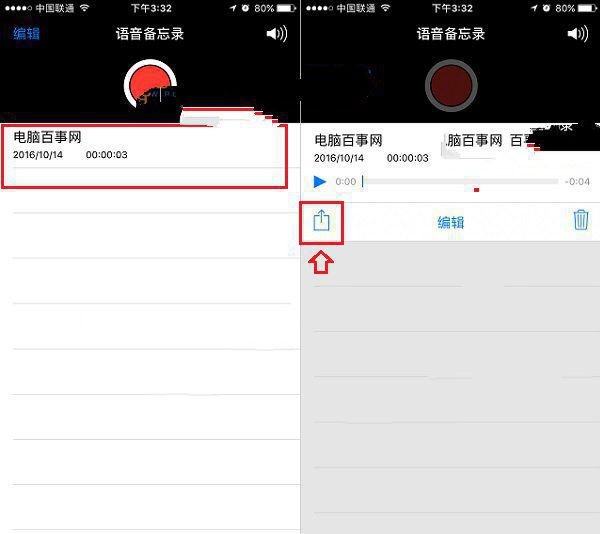
1、錄音保存後,點選要匯出的檔案名稱,底部會跳出工具列,點第一個分享圖示。
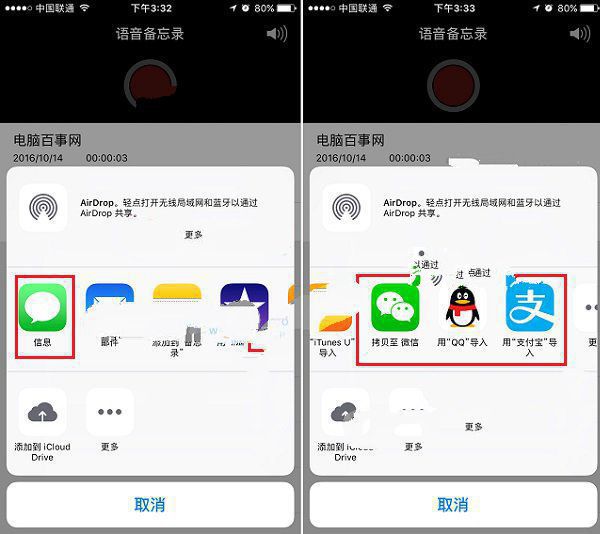
2、接著會看到可分享的管道,包括簡訊,以及微信、QQ、支付寶等。
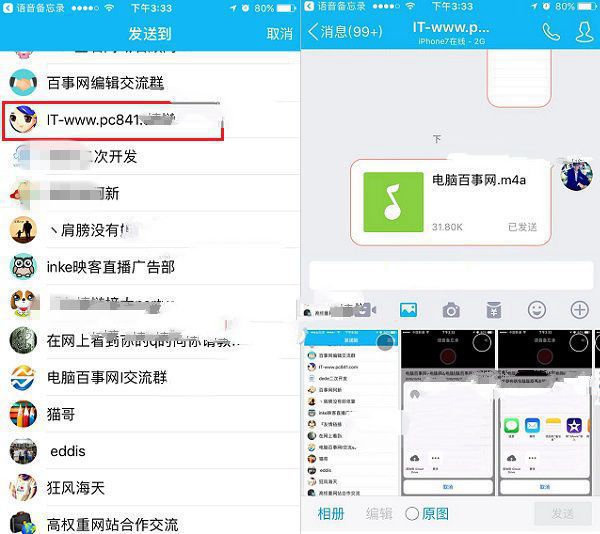
3、以 QQ 為例,若要把錄音傳到電腦,只需在電腦登入 QQ,再從手機把檔案傳到電腦端,就能在電腦上保存了。
- 上一篇文章: iPhone 7 有哪些新功能?15 項升級重點整理
- 下一篇文章: iPhone 7 Plus 怎麼錄下通話內容