
iOS 10 安裝失敗、空間不足怎麼辦?升級錯誤與清理對策
iOS 10 安裝出錯的解法
隨著 iOS 10 推出,部分舊裝置已被排除在支援名單外,雖然仍能繼續使用舊版本,但也有使用者遇到升級失敗、持續顯示更新錯誤的情況。升級通常需要充足空間、網路穩定與良好的觸控(指紋)功能,遇到問題的人可以先檢查這幾項。
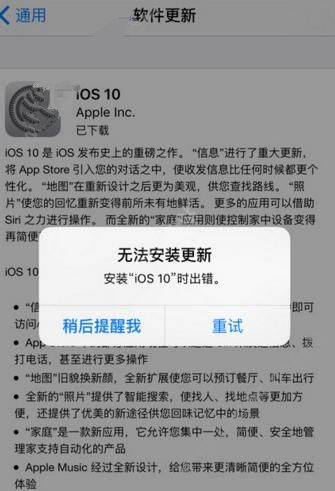
iOS 10 正式版升級失敗的解法
如果更新失敗,可改走電腦端流程:
1、先下載 iOS 10 正式版韌體。
2、把 iPhone 連上電腦並開啟 iTunes。
3、按住 Shift 鍵的同時點「檢查更新」。
4、iTunes 會跳出檔案選擇視窗,找到剛下載的韌體。
5、確認繼續更新。
6、裝置會重啟,完成後即可正常使用。
若更新失敗導致無法開機,可進入 DFU 模式:
1、把 iPhone 連上電腦並開啟 iTunes。
2、同時按住電源鍵與 Home 鍵約 10 秒,放開電源鍵並繼續按住 Home 鍵。
3、iTunes 會提示已成功進入 DFU 模式。
4、關閉提示視窗並點「恢復 iPhone」,在確認視窗中按「下一步」與「同意」,韌體即會開始寫入。
容量不足怎麼辦?
空間不夠就得先整理手機,以下五招能幫上忙。
1、關閉簡訊永久保存
iPhone 預設會永久保留所有收發簡訊。若想保留較長歷史,這功能很實用;但若你更在意空間,最好關掉。進入「設定」→「訊息」,往下在「訊息歷史記錄」中點「保留訊息」,把預設的「永久」改成「30 天」或「1 年」,跳出提示時點「刪除」。
2、不要把照片存兩份
常使用 HDR 拍照或 Instagram 的人會發現,同一張照片會被存成 HDR 版與原始版兩份。關閉方式:「設定」→「照片與相機」,下滑把「保留正常曝光的照片」關掉。同時可開啟 Instagram,點個人資料頁右上角的齒輪,在設定中關閉「儲存原始照片」。
3、清理瀏覽器快取
常用 Safari 的話,裝置裡可能積了不少歷史記錄與網站資料,可在「設定」→「Safari」點「清除歷史記錄與網站資料」。若使用 Chrome,則在右上角選單中找到「歷史記錄」,滑到頁面底部點「清除」。
4、清除離線資料
使用線上App時往往不知不覺存下離線內容。例如 Safari 會自動保存網頁供離線閱讀,實際上只佔用空間。可到「設定」→「一般」→「用量」→「管理儲存空間」→「Safari」,點「離線閱讀列表」刪除。Spotify 這類音樂App也會保存播放清單,開啟後關閉離線功能即可。
5、有選擇地刪除App與資料
上述技巧只能釋放部分空間,若要騰出更多容量,就得針對App、影片、照片、Podcast 與音樂下手。到「設定」→「一般」→「用量」→「管理儲存空間」查看排行榜,找出佔用最多的項目:大型遊戲可考慮刪除,照片則建議先匯出,音樂可挑著刪專輯或歌曲。
- 上一篇文章: iOS 10 不越獄怎麼屏蔽系統更新提示
- 下一篇文章: iOS 10 怎麼讓某個App優先下載