
iPhone 7 怎麼下載軟體?App Store 與 iTunes 兩種完整流程
iPhone 7 下載安裝軟體教學
方法一:直接從 App Store 下載
1. 你的 iPhone 7 或 7 Plus 必須先連網,建議連 Wi-Fi。若沒有 Wi-Fi 也能用行動數據下載,但會消耗大量流量,一般並不建議。
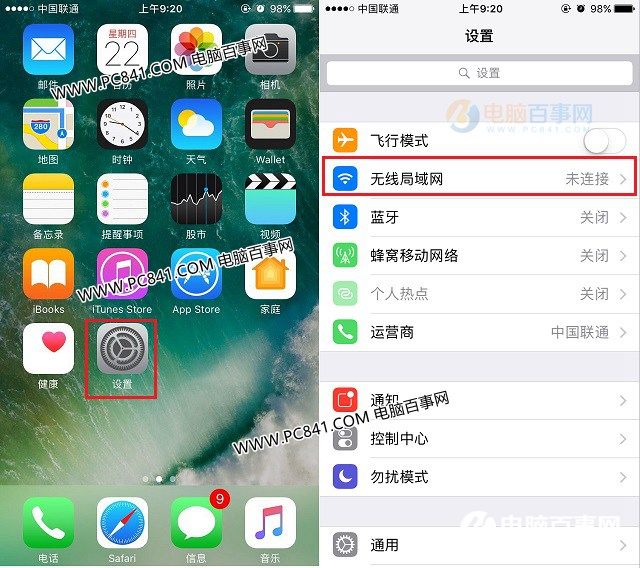
iPhone 7 連 Wi-Fi 方法:進入「設定」→「無線區域網路」,開啟並選擇網路連上即可。
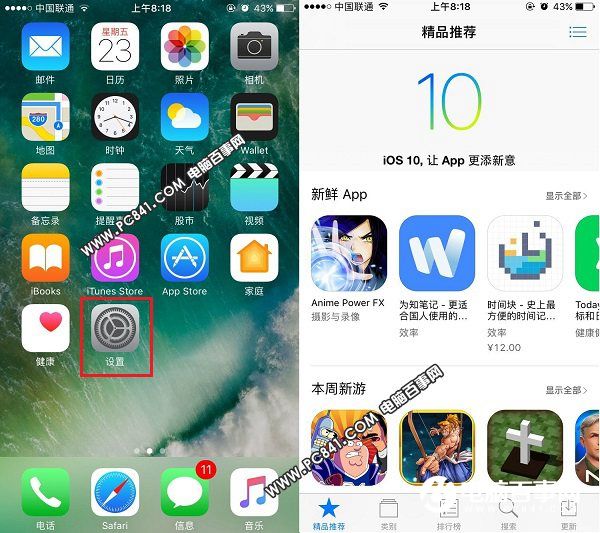
2. 連網後,打開桌面上的 App Store,找到想安裝的 App 下載即可。
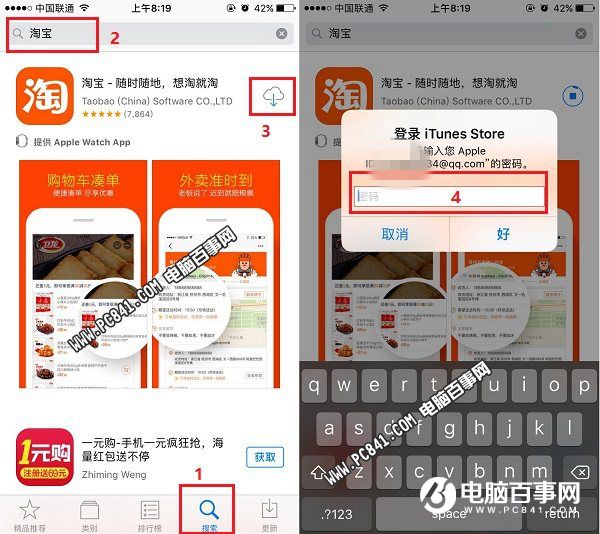
3. 若在主介面找不到想要的軟體,點擊底部的「搜尋」,在頂部搜尋框輸入 App 名稱。找到後點擊後方的「雲」圖標開始下載。首次下載需輸入一次 Apple ID 密碼(注意是 Apple 帳號密碼,不是解鎖密碼),完成後點「好」。
4. 稍等片刻即完成安裝。完成後可直接點「開啟」,也能在桌面找到新出現的圖標。
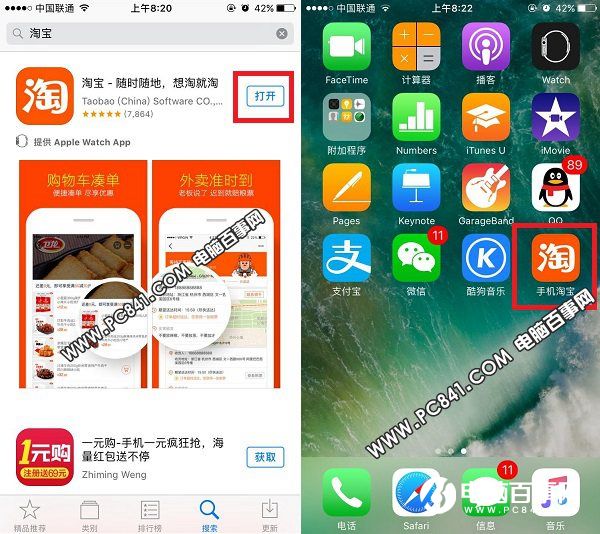
用 iPhone 自帶的 App Store 下載是最方便、也最常用的方式。
方法二:透過 iTunes 下載安裝
1. 先在電腦下載安裝最新版 iTunes。
2. 用數據線把 iPhone 7/7 Plus 連上電腦並打開 iTunes,手機會提示是否信任這台電腦,在 iPhone 上點「信任」。
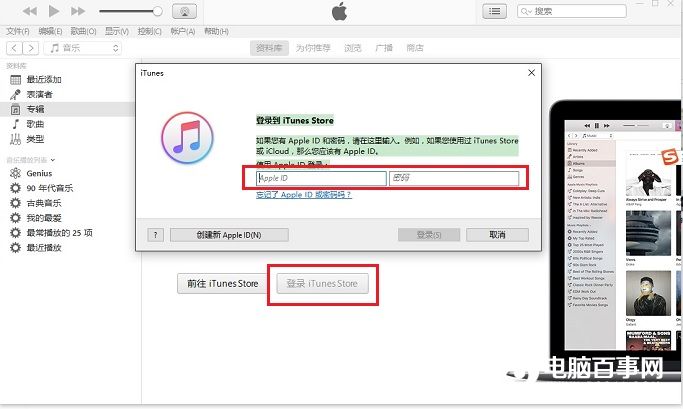
3. 使用 Apple ID 登入 iTunes Store。
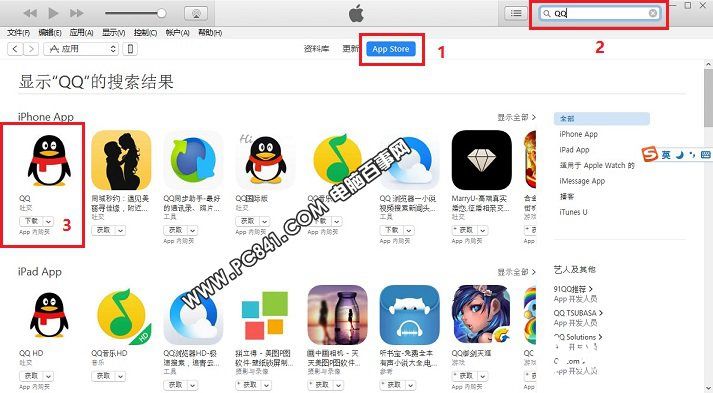
4. 切換到 App Store 頁面,在頂部搜尋要安裝的軟體,找到後點擊「下載」。
5. 等待下載與安裝完成即可。
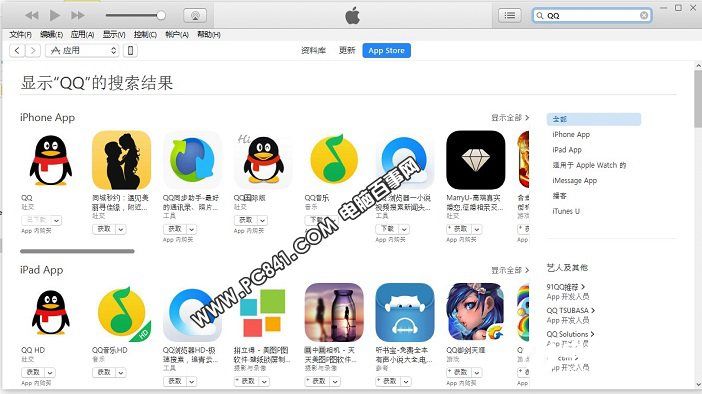
以上就是 iPhone 7 與 7 Plus 安裝軟體的兩種主要方式。另外也能透過第三方手機助手(如 91 助手、360 手機助手等)在電腦端完成安裝,流程類似,這裡不另贅述。
選擇建議:日常安裝請優先用 App Store,因為授權、更新與付費記錄都綁在你的 Apple ID 上,最穩定。透過第三方助手安裝的版本,一旦用 App Store 更新就可能出現閃退或驗證失敗——這是 iOS 使用者最常踩的坑。只有在特定情況下(例如 App 已下架、或區域限制無法下載)才需要考慮其他途徑。
- 上一篇文章: iPhone 7 與 7 Plus 哪支更防水?衝浪實測給答案
- 下一篇文章: iPhone 7 開啟低電量模式的完整步驟