
iPhone 7 指紋解鎖怎麼設?Touch ID 圖文步驟教學
編輯:iOS 相關教學
iPhone 7 指紋識別設定教學
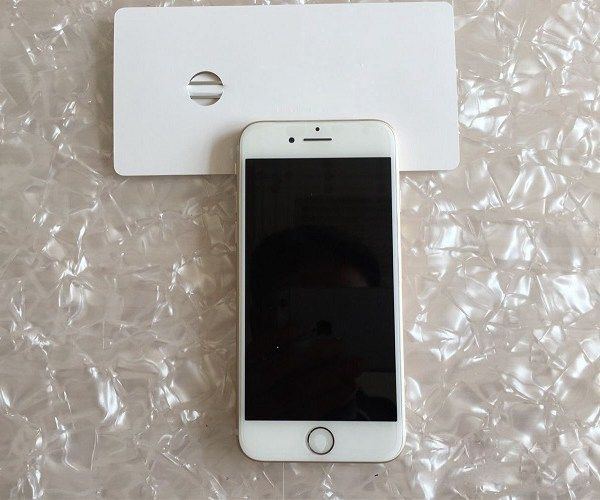
iPhone 7 指紋解鎖怎麼設定?詳細圖文教學
步驟一,依序進入「設定」-「Touch ID 與密碼」。
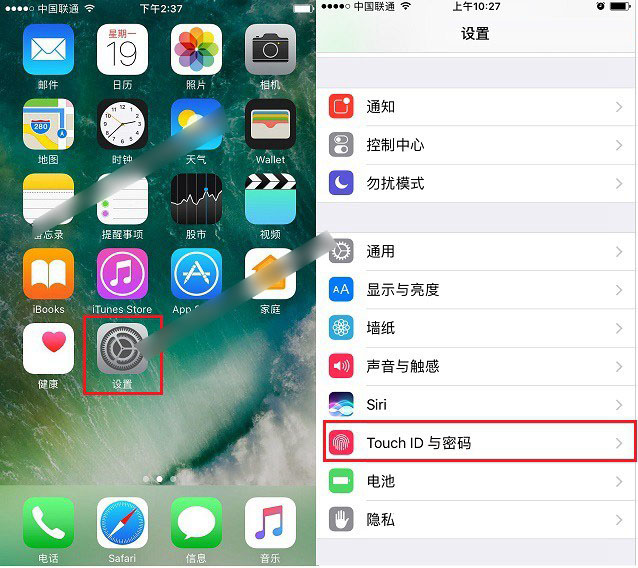
Touch ID 與密碼設定
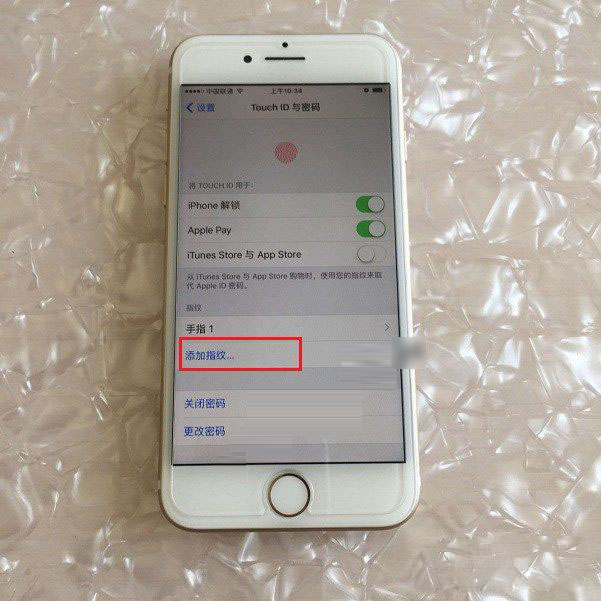
步驟二,基於安全考量,這裡需依提示輸入一次解鎖密碼,之後就能進入 Touch ID 與密碼的設定頁,點下方的「加入指紋」開始錄製。
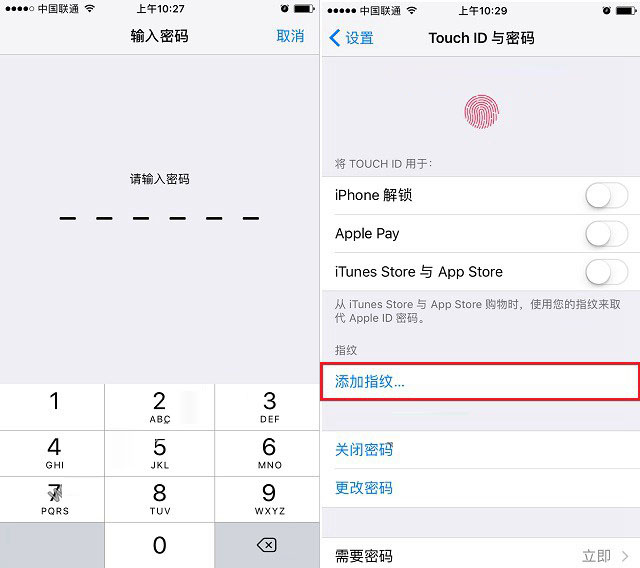
步驟三,依提示完成錄入即可。一般建議先錄兩顆拇指的指紋,一支一支來:先設右手拇指,把手指放在 Home 鍵上,抬起、放下、再抬起,跟著引導走完就能完成一枚指紋。
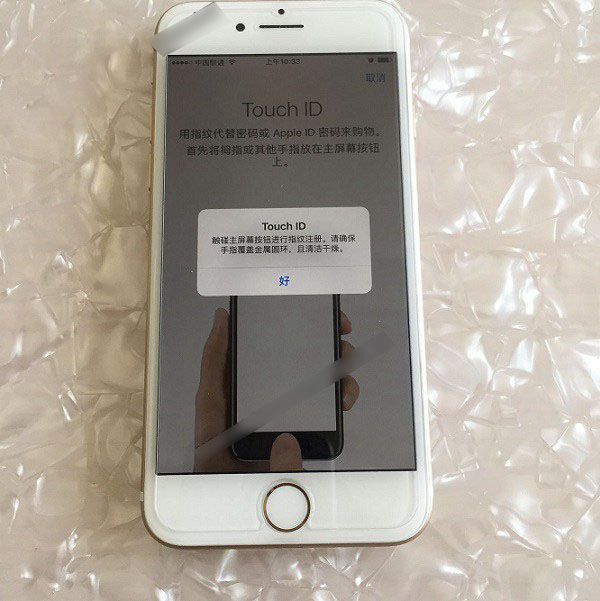
按提示點擊「好」
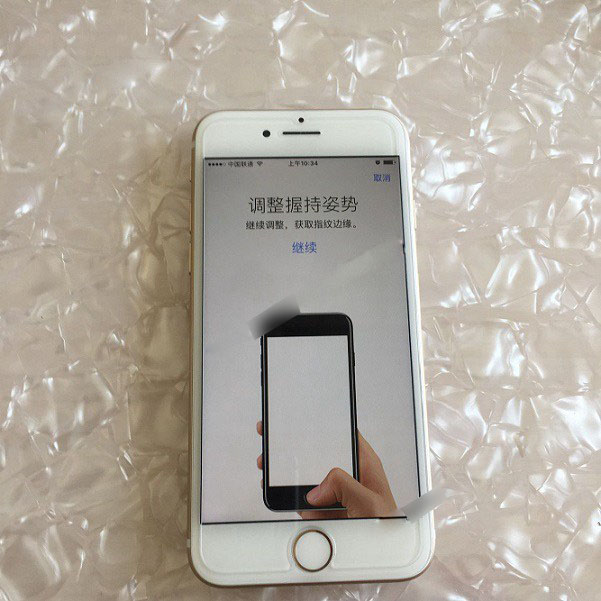
點「繼續」,把拇指放在指紋 Home 鍵上,並且不斷改變手指角度,讓指紋掃描得更完整
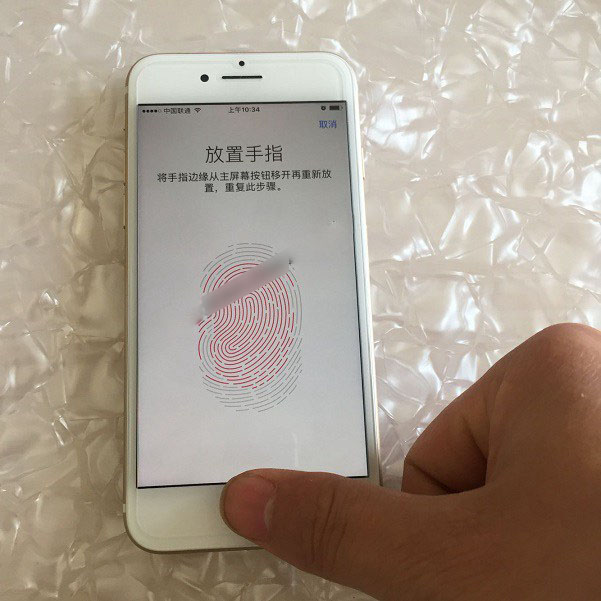
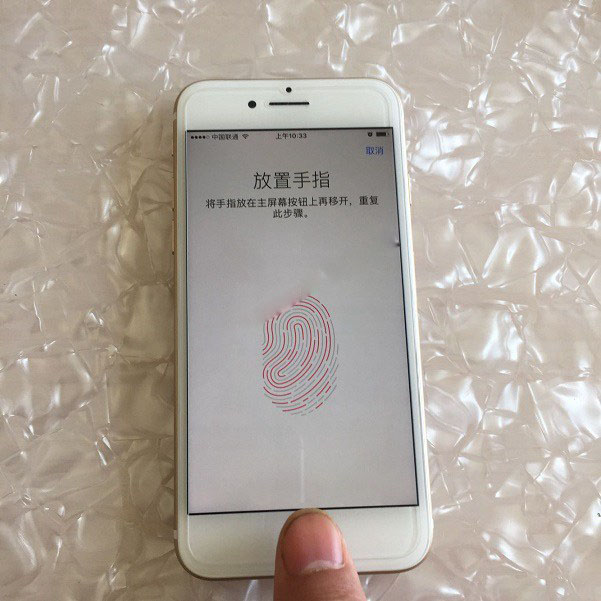
持續調整手指方向,依提示即可完成錄入
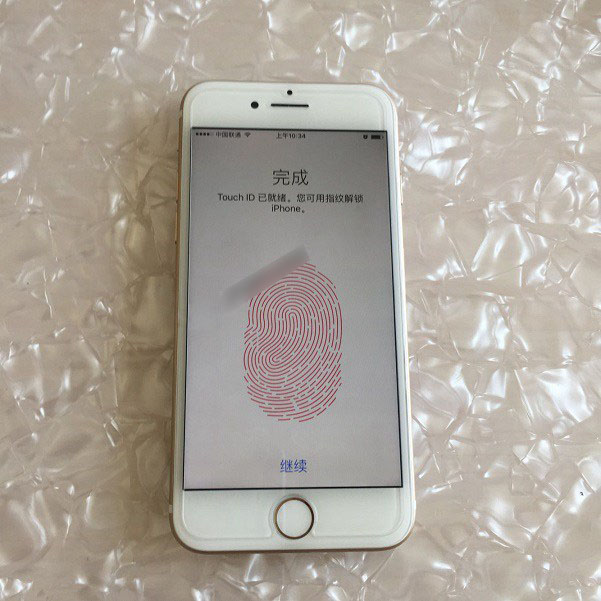
點「繼續」,一枚指紋就設定完成了
步驟四,完成第一枚指紋後,系統預設會開啟指紋解鎖與 Apple Pay。若還想用指紋授權 iTunes Store 或 App Store 的購買,可以一併打開。要再加指紋的話,點下方「加入指紋」重複同樣的步驟即可。
iPhone 7 最多可錄入 5 枚指紋,全部是自己的也行,混著親友的也可以,操作相當簡單。
設定完成後,Touch ID 該怎麼用?預設可用於解鎖與 Apple Pay 付款。解鎖很直覺:亮螢幕時把手指放在 Home 鍵上就能快速通過,不必再輸密碼。