
iPhone 7 Plus 越獄流程示範(iOS 9.2-9.3.3)
編輯:iOS 相關教學
iPhone 7 Plus 越獄教學
【越獄前須知】
一、動手前請先備份手機中的重要資料。
二、本次越獄支援 64 位元且固件版本為 iOS 9.2-9.3.3 的設備,即 iPhone 5s、iPad mini 2、iPad Air 及更新機型。
三、電腦需安裝 iTunes,確保電腦與 iOS 設備都能正常連網,並確認設備電量充足。
四、本次越獄無須刷機或抹除資料。
【越獄步驟】
將設備連上 PP 助手(PC 版 5.0),點擊「一鍵越獄」。

在彈出的視窗中點「安裝越獄工具」。

依提示輸入驗證碼完成安裝驗證。

接著若跳出 Apple ID 登入框,請輸入可用的帳號與密碼(建議另申請一個 ID 專門用於下載越獄工具),點「馬上登錄」。PP 助手承諾所輸入的 Apple ID 只用於安裝 PP 盤古越獄工具 App,不會留存,帳號安全無虞。

PP 盤古越獄工具安裝成功後,點「下一步」。

依指示到「設定」-「一般」-「描述檔與裝置管理」完成應用程式信任設定。
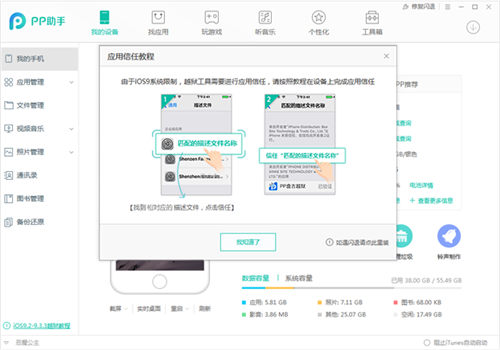
打開「PP 盤古越獄」App。

當系統提示「PP 盤古越獄」想傳送通知時,點「好」允許。

點「一鍵越獄」,手動鎖屏進入越獄流程,工具會自動開始作業。
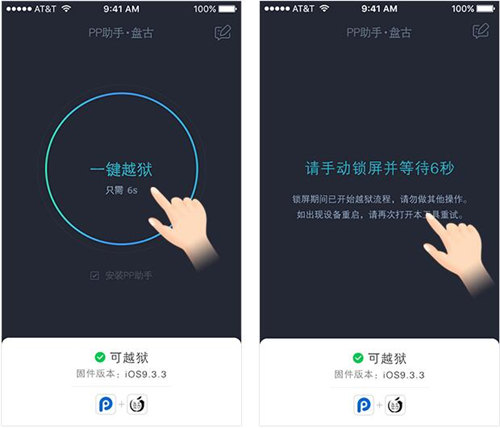
收到越獄成功的訊息後,請耐心等候約一分鐘,App 會為你安裝 Cydia,期間請勿對手機做任何操作。

設備自動重啟後,再次打開「PP 盤古越獄」App 確認越獄狀態。

溫馨提示:若重啟後 Cydia 消失或閃退,代表越獄已失效,重新打開「PP 盤古越獄」App 再啟用一次即可恢復越獄環境,無須連接電腦。