
iOS 10 耗電太快怎麼辦?八個省電設定一次做完
iOS 10 耗電太快怎麼辦?
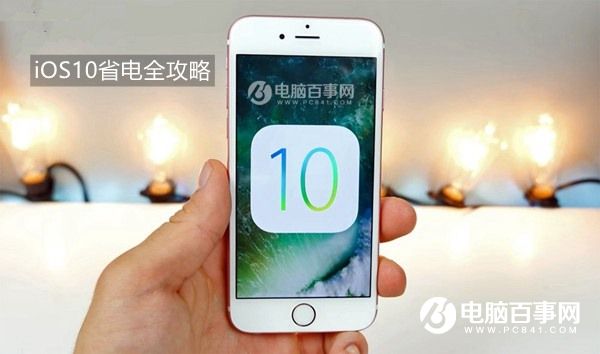
作為蘋果今年的重點更新,iOS 10 正式版在先前多輪測試中已反覆打磨,系統本身應該沒有大毛病。若遇到耗電過快,多半與 App 或手機設定有關。以下教你如何逐項優化。
一、開啟低電量模式,並找出最耗電的 App
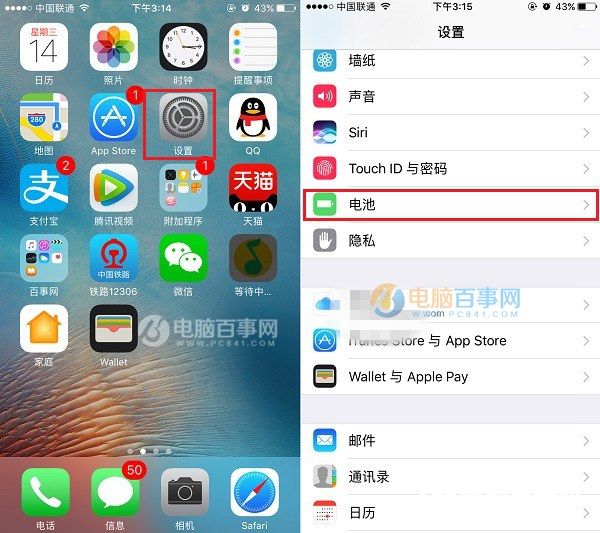
先從桌面依序進入「設置」→「電池」,如下圖所示。
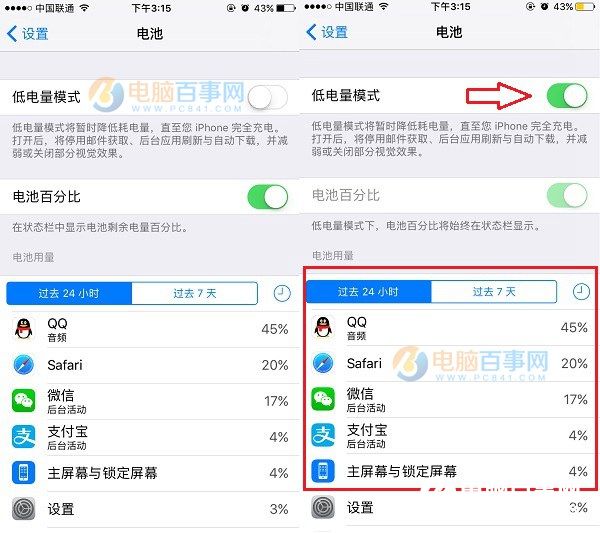
接著開啟「低電量模式」,並查看過去 24 小時中哪些 App 最耗電,如圖所示。
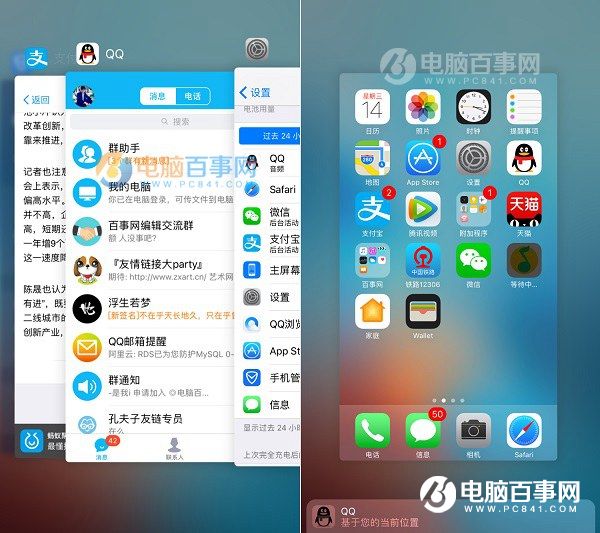
最後在後台程式中關掉耗電最快的那幾個 App,如圖所示。
一般來說,開啟低電量模式可提升 10%–20% 續航,關掉最耗電的 App 同樣有效。若做完這些仍不滿意,可以繼續往下折騰。
二、關閉後台應用刷新
部分應用的背景刷新也會加劇耗電,尤其是那些本來就耗電的程式。可以先在「設置 → 電池」中確認用電排行,再回頭處理。
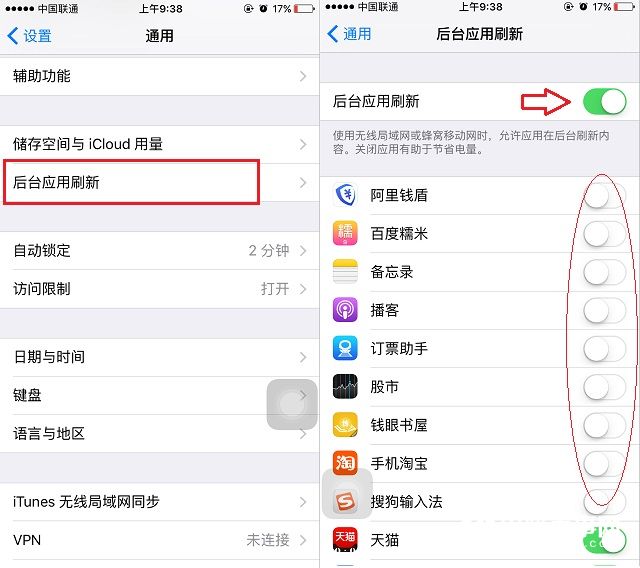
路徑為「設置 → 通用 → 後台應用刷新」,關掉不需要的項目,甚至可完全關閉,如圖。
三、降低螢幕亮度並關閉自動亮度
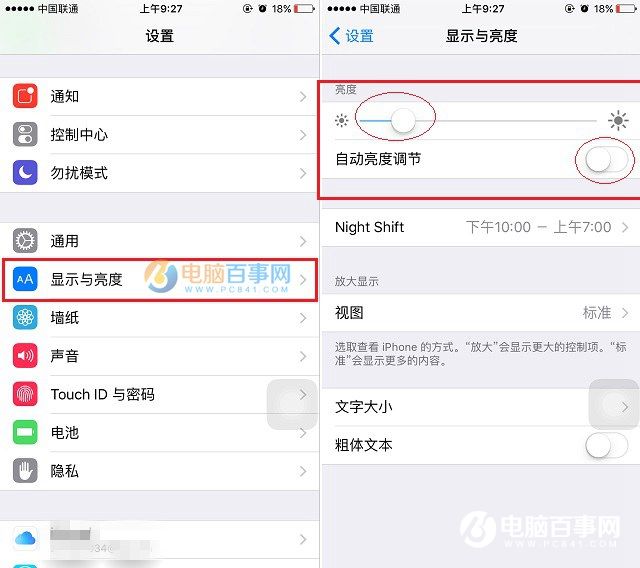
螢幕是手機最大的耗電來源,想延長續航,亮度別調太高,並建議關閉「自動亮度調節」。操作方式:進入「設置 → 顯示與亮度」,手動調低亮度並關閉自動調節,如圖。
四、關閉行動數據
說到行動數據,得連訊號一起談。手機在訊號差的地方會頻繁搜尋基站以維持連線,功耗因此上升;此外 2G/3G/4G 網路或不穩定的連線也會帶來可觀耗電。
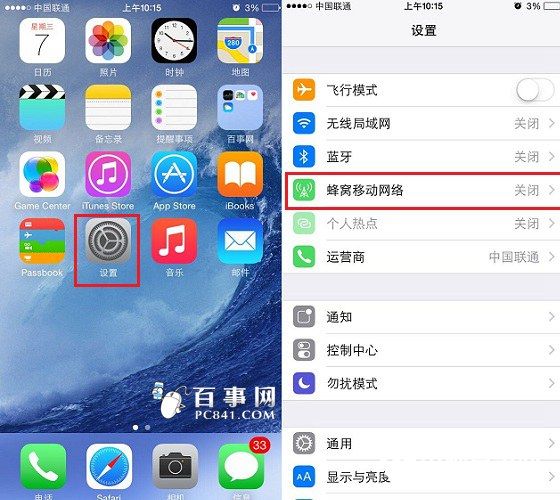
關閉方式:「設置 → 行動網路」,把行動數據開關關掉,如圖所示。
這裡還要提一個頗坑的功能——Wi-Fi 助理,它會在 Wi-Fi 訊號微弱時自動改用行動數據。建議關閉,畢竟流量往往比電量更值錢。
五、盡量減少 Wi-Fi 的常駐
Wi-Fi 是日常必用功能,但在沒有 Wi-Fi 的環境下,關閉自動搜尋能省下不少電——持續掃描周邊網路確實耗電。此外,不使用手機時也建議順手關掉 Wi-Fi,對續航幫助明顯。
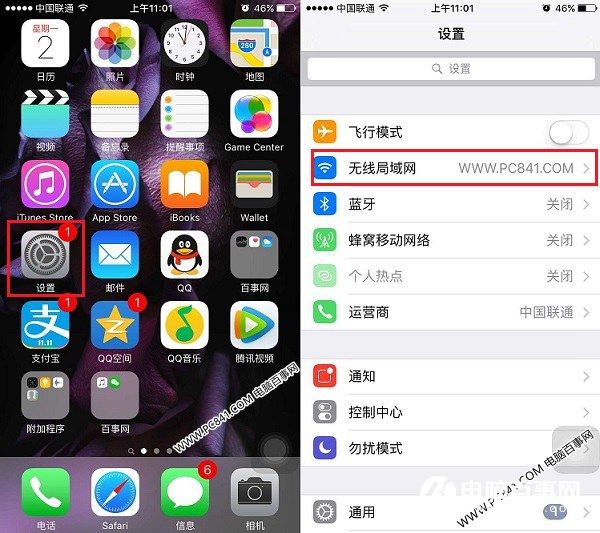
關閉方式:進入「設置 → 無線局域網」,把 Wi-Fi 開關關掉,如圖所示。
六、關閉震動並調小音量
毋庸置疑,震動馬達是耗電高手。想像手機像小馬達一樣震個不停,電量自然掉得飛快。
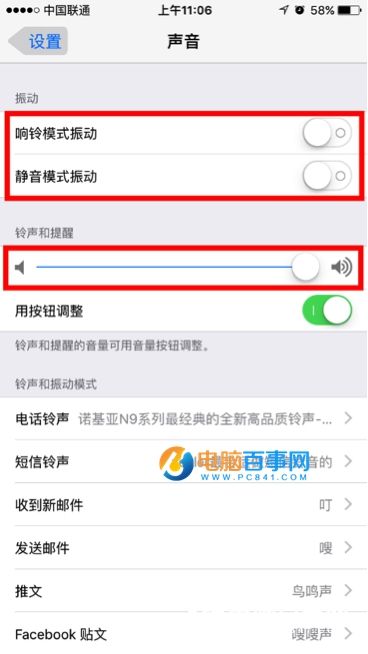
同時,音量大小與耗電量成正比。實測顯示,同樣播放一首音樂,音量最小與最大時電流差距至少 100mA;震動開啟與關閉之間則有約 50mA 的差異。
七、關閉不必要的通知
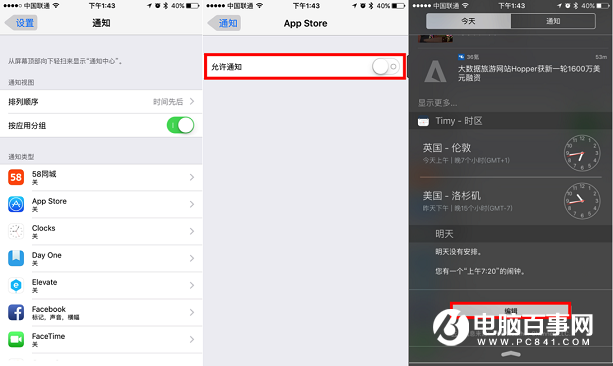
許多應用會在通知中心持續推送,每一次推送都會消耗電量,而你真正需要的通知其實不多。到「設置 → 通知」關掉不需要的應用通知即可。另外,下拉選單裡的通知中心雖然方便查看日程,但減少顯示項目同樣有助省電。
下拉選單 → 通知中心 → 點擊最下方的「編輯」,即可調整顯示的應用;點擊項目前方的「-」就能把該應用移出通知中心。
操作步驟:「設置 → 通知」,可選擇關閉全部通知或逐一調整,如圖所示。
八、關閉定位服務
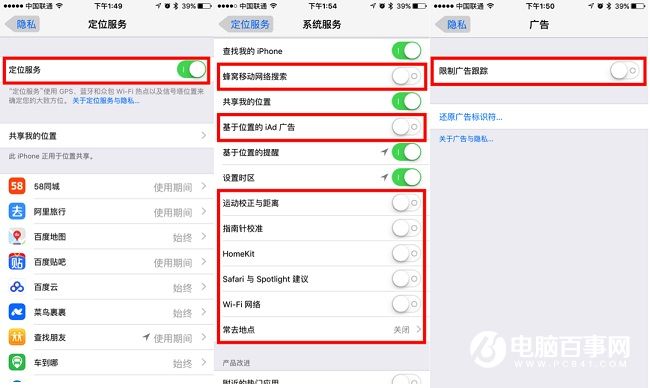
GPS 是眾所皆知的耗電大戶,尤其在後台運行時電量簡直直線下滑。實際上除了地圖類應用,多數程式索取位置只是為了推送廣告,這類完全可以拒絕。
在「設置 → 隱私 → 定位服務」中,可以徹底關閉定位,也可以選擇允許哪些軟體使用。此外還能進入「系統服務」,關掉一些用處不大的項目,例如診斷與用量、附近的熱門應用、常去地點、Wi-Fi 網路、基於位置的提醒、基於位置的 iAd 廣告等。
關閉方式:「設置 → 隱私 → 定位服務」,關掉定位開關即可,如圖所示。
其他零碎但有效的省電技巧
關閉 Spotlight 搜尋
關閉 Night Shift
關閉 AirDrop
縮短螢幕自動鎖定時間
關閉動態壁紙
動態壁紙依靠重力感應實現動態效果,因為要持續呼叫硬體,耗電相當明顯,建議改用靜態壁紙。
關閉自動下載與系統更新
關閉 iCloud 同步
關閉通知
關閉 Siri
少用閃光燈/手電筒
夜間入睡前建議開啟「飛行模式」
- 上一篇文章: iOS 10「抬起喚醒」是什麼?支援機型與開關教學
- 下一篇文章: iOS 10 低電量模式在哪裡?開啟與關閉圖解