
把 App 圖標塞進「報刊雜誌」書架,收納數量無上限
編輯:iOS 相關教學
在應用與遊戲多到裝不下的現在,每個人的手機都是滿屏的圖示,其中不少人會用資料夾來分類整理。
但除了資料夾之外,還有另一個選擇:那個常年被忽略、幾乎沒人點開的「報刊雜誌」書架。可能有人會問,把它當資料夾用,跟一般資料夾有什麼差別?差別在於——這裡能放的應用數量沒有限制,不必受螢幕排滿後的尷尬侷限。
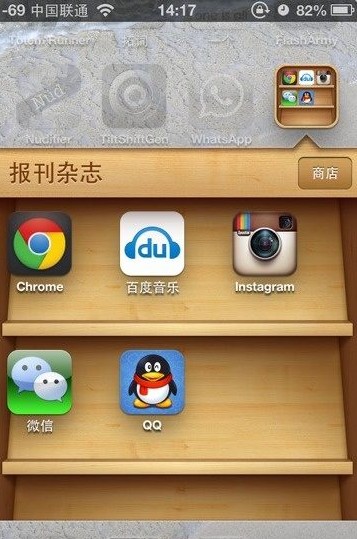
操作步驟
1. 先把「報刊雜誌」圖標放到第二屏(帶小鍵盤的搜尋頁不計入屏數)。
2. 把你想收進去的應用放到第三屏。
3. 翻到該應用所在的第三屏。
4. 按一下 Home 鍵,並在畫面跳回的同时用手指按住要移動的應用圖標。
5. 一直按住,等頁面跳回第一屏。
6. 放開手指,迅速滑動到第二屏。
7. 此時第二屏會出現圖標的「擺動模式」,也就是長按後那種抖動狀態。
8. 打開「報刊雜誌」,再按一下 Home 鍵,你要移動的應用就進去了。
兩個關鍵提醒
手法要快。整個過程講求流暢,中途遲疑就不會進入擺動模式,只能重來。老實說第一次嘗試往往要試好幾次才會成功。
重啟後會失效。這是這個技巧最遺憾的地方:一旦重開機,收進報刊雜誌的圖標就會全部回到原位置。若你依賴這個收納方式,每次重啟後都得重新走一遍流程。
- 上一篇文章: iPhone 搖一搖就能切歌:隨機播放的順手設定
- 下一篇文章: iPhone 5 的 QQ 和微信來訊息不通知,怎麼解決