
iTunes 認不出 iPhone、iPad 或 iPod?照這份順序排查
若電腦上的 iTunes 無法辨識已連接的裝置,請依序嘗試下列步驟,每做完一步就再測一次:
1. 確認已安裝支援你電腦作業系統的最新版 iTunes。
2. 確認 Mac 或 Windows PC 上的系統與軟體皆為最新。
3. 確認裝置已開機。
4. 若出現「要信任這台電腦嗎?」的提示,請解鎖裝置並點「信任」。若提示持續出現,可能需要還原 Lockdown 資料夾。
5. 拔掉電腦上除該裝置以外的所有 USB 配件,逐一測試不同 USB 埠,並換一條原廠傳輸線試試。
6. 重啟電腦與 iPhone、iPad 或 iPod。
7. 若換一台電腦仍是相同狀況,可能屬於硬體問題,請聯繫 Apple 支援。
如果你用的是 Windows PC
1. 依 Windows 版本開啟「裝置管理員」:
Windows 10:點左下角搜尋框,輸入「裝置管理員」後按 Enter,在「通用序列匯流排控制器」底下尋找「Apple Mobile Device USB Driver」。
Windows 8:從螢幕右側向內滑動,點「搜尋」,輸入「裝置管理員」後開啟(系統可能要求輸入密碼),同樣在「通用序列匯流排控制器」下尋找該驅動。
Windows 7:點「控制面板」→「系統與安全性」→「裝置管理員」,在「通用序列匯流排控制器」下尋找該驅動。
2. 依實際狀況分別處理:
— 若 Apple Mobile Device USB Driver 旁沒有任何警示標記,請檢查是否有第三方軟體衝突(例如被防毒軟體攔下,可暫時關閉防毒與防火牆測試)。
— 若旁邊出現向下箭頭等停用標記,請右鍵點該驅動並選擇「啟用」。
— 若出現感嘆號或叉號,請右鍵點該項目並手動更新 Apple Mobile Device USB Driver。
完全找不到 Apple Mobile Device USB Driver 時:
1. 中斷裝置與電腦的連接。
2. 同時按下主畫面鍵與「睡眠/睡醒」鍵(螢幕會短暫閃爍),擷取一張螢幕快照。
3. 重新連接裝置。
4. 展開「影像裝置」、「其他裝置」、「可攜式裝置」、「通用序列匯流排控制器」等分類,尋找被辨識為相機的項目。你應該會看到「Apple iPhone」、「Apple iPad」或「Apple iPod」,右鍵點它並手動更新驅動。
若只顯示「未知裝置」:
1. 右鍵點「未知裝置」。
2. 選「內容」→「詳細資料」標籤。
3. 在清單中選「硬體 ID」。
4. 若 ID 不是以 USBVID_0000&PID_0000 開頭,請右鍵點「未知裝置」並手動更新驅動。
5. 若 ID 確實以 USBVID_0000&PID_0000 開頭,請繼續往下做。
6. 中斷裝置,並拔掉電腦上所有 USB 設備。
7. 關機後重新開機。
8. 重新接上裝置,每個 USB 埠測試約 30 秒。
9. 若手上有另一條確認正常的 30 針或 Lightning 傳輸線,請換線測試。
手動更新 Apple Mobile Device USB Driver:
1. 選「更新驅動程式軟體」。
2. 選「瀏覽電腦上的驅動程式軟體」。
3. 選「從電腦的裝置驅動程式清單中選取」。
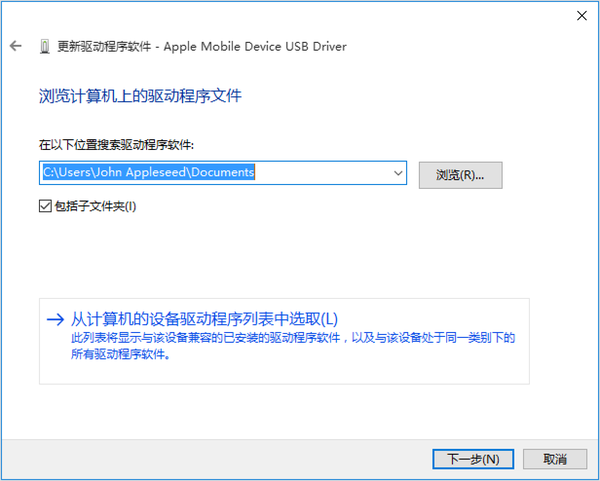
4. 點「從磁片安裝」。若看不到該按鈕,請先選一個裝置類別(如「行動電話」或「儲存裝置」)。
5. 點「下一步」,此時應會出現「從磁片安裝」。
6. 點「瀏覽」,前往 C:Program FilesCommon FilesAppleMobile Device SupportDrivers。
7. 連點兩下「usbaapl」檔;64 位元 Windows 則是「usbaapl64」。若該處沒有此檔或找不到「Drivers」資料夾,請改到 C:Program Files (x86)Common FilesAppleMobile Device SupportDrivers 尋找。
8. 在「從磁片安裝」視窗點「開啟」,再按「下一步」與「完成」。
9. Windows 會開始安裝。若出現「未通過 Windows 標誌測試」的訊息,點「仍然繼續」。
10. 打開 iTunes 確認能否辨識裝置。若仍不行,請重新啟動 Apple Mobile Device 服務。
如果你用的是 Mac
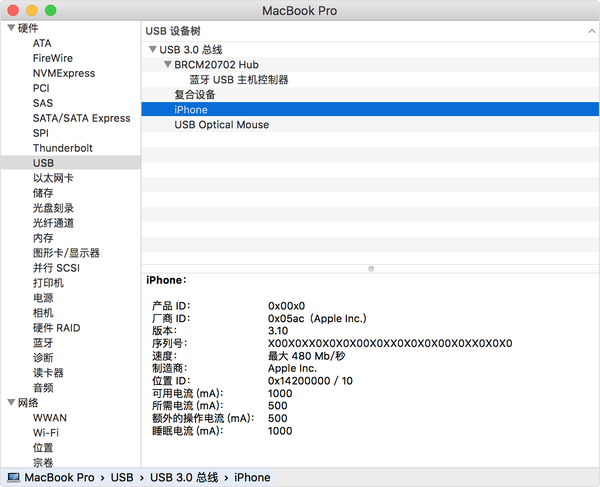
1. 按住 Option 鍵並點蘋果菜單,選擇「系統資訊」或「關於這台 Mac 的系統報告」。
2. 從左側清單中選「USB」。
3. 若在「USB 裝置樹」中看得到 iPhone、iPad 或 iPod,請移除第三方安全軟體;若看不到,請聯繫 Apple 支援。
- 上一篇文章: 用 iTools 刪除 iPhone、iPad 裡的單張照片
- 下一篇文章: Siri 叫不動、連不上網路或沒反應?逐步排查