
iPhone 透過 iTunes 進入 DFU 模式:降級與平刷完整流程
升級新系統後遇到 Bug、黑屏、當機,甚至開不了機,多半都能靠 DFU 模式救回來:把 iPhone 連上電腦的 iTunes,強制進入 DFU 就能重新刷入系統或退回舊版本。
進入 DFU 的途徑分為兩種——手機處於開機狀態,或處於關機狀態。但無論哪一種,前提都是先將 iPhone 以數據線連上電腦上的 iTunes。
動手前請務必確認三件事:
① 恢復會清空手機內所有資料,若事先沒有備份,事後就無法找回。
② 若先前登入過 iCloud 並開啟「尋找我的 iPhone」(設定 → iCloud → 尋找我的 iPhone),恢復後必須輸入原綁定的帳號與密碼才能啟用。帳密若已忘記,手機將無法使用,需聯繫蘋果客服 400--666--8800。
③ 想降級請先確認該版本是否仍在簽證中,可查詢 https://api.ineal.me/tss/status ,顯示「yes」代表可降級平刷,「No」則代表驗證通道已關閉。
一、開機狀態下進入 DFU
1、於電腦安裝蘋果官方 iTunes(下載處:https://www.apple.com/cn/itunes/download/ )。
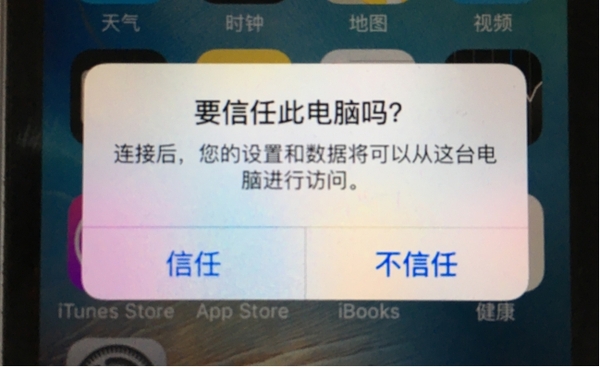
2、開啟 iTunes,解鎖手機後以原廠數據線連上電腦(首次連接會自動安裝驅動,務必等安裝完成)。iTunes 與手機上都會跳出提示,依序點「繼續」與「信任」。註:若未解鎖螢幕不會出現此提示;解鎖與未解鎖後續的 DFU 操作步驟並無差異。
3、操作步驟:
① 按住電源鍵約 3 秒;
② 接著同時按住電源鍵與 Home 鍵約 10 多秒,螢幕轉黑後放開電源鍵;
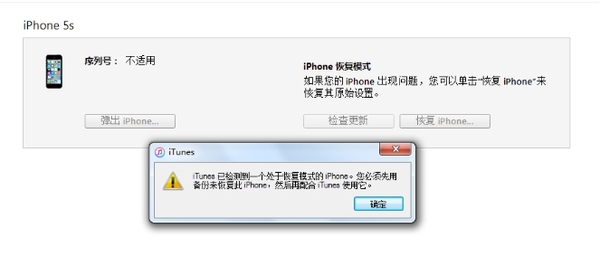
③ 繼續按住 Home 鍵 10 多秒,直到電腦上的 iTunes 出現「iTunes 已偵測到一部處於恢復模式的 iPhone」再放開,此時手機維持黑屏。(若想退出 DFU,同時按住電源鍵與 Home 鍵,直到螢幕出現蘋果標誌即可)
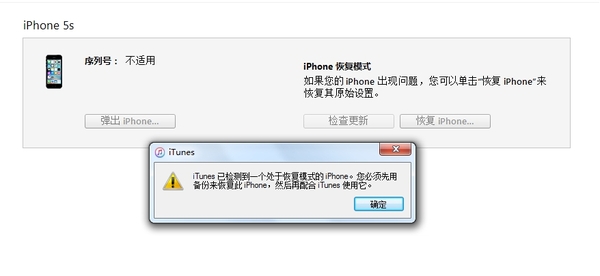
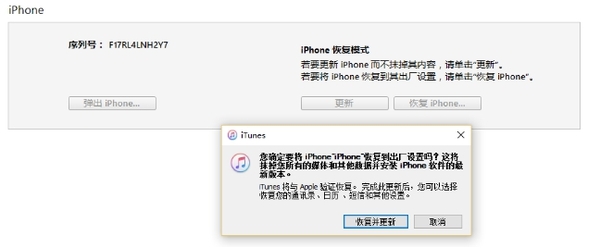
4、點「確定」→「恢復並更新」開始刷機。耗時長短取決於網路速度與系統包大小。
二、關機狀態下進入 DFU
1、在電腦安裝蘋果官方 iTunes。
2、打開 iTunes(過程中若提示安裝驅動,直接點安裝即可)。
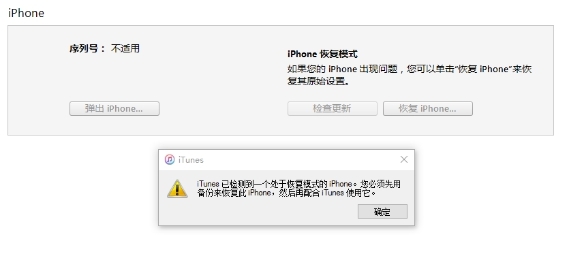
3、① 先將設備關機,再連接電腦;② 同時按住 Home 鍵與電源鍵滿 10 秒(計時要準);③ 放開電源鍵,繼續按住 Home 鍵,直到電腦顯示「偵測到處於恢復狀態的 iPhone」即進入 DFU;④ 數秒後 iTunes 便能辨識出 DFU 狀態下的設備,此時手機維持黑屏。(同樣地,同時長按電源鍵與 Home 鍵直到出現蘋果標誌即可退出)
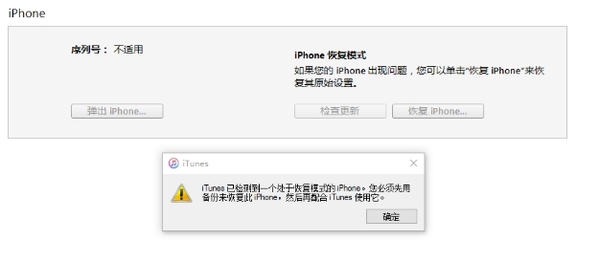
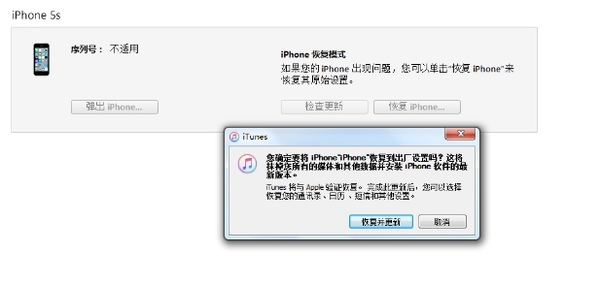
4、點「確定」→「恢復並更新」。同樣需要一些時間,視網速與系統包大小而定。
5、恢復完成後重新開機即可。
- 上一篇文章: iOS 10 教學:在「訊息」裡寫下自己的手寫字
- 下一篇文章: App Store 下載免費 App 免輸入密碼,兩步搞定