
iPhone 隱藏應用的三種做法,從系統設定到應急技巧
編輯:iOS 相關教學
第一招:隱藏系統預裝應用
這招適用於 Safari、相機(隱藏相機的同時會停用鏡頭)、FaceTime、iTunes 等內建 App。
1、打開「設定 → 一般 → 使用限制 → 啟用使用限制」。
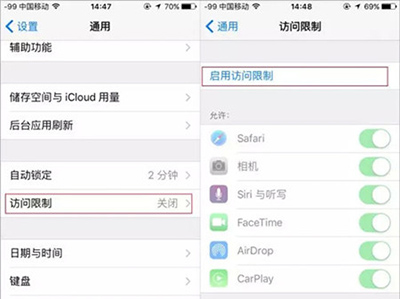
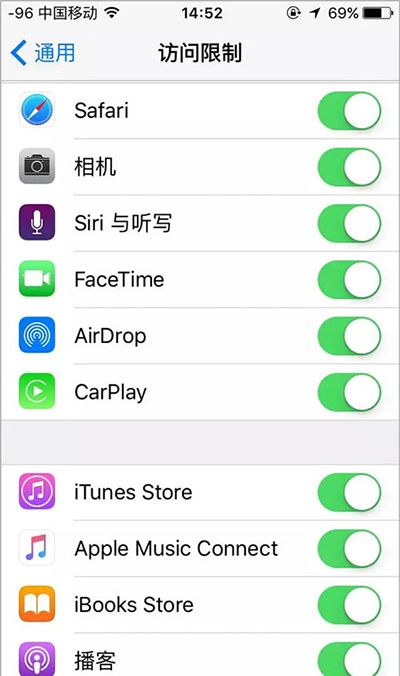
出現提示後設定一組密碼,接著在「允許的內容」分組中,把要隱藏的 App 開關關掉。
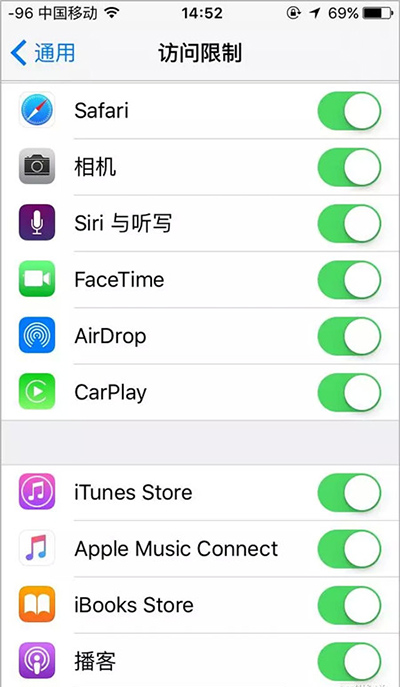
回到主畫面,那些圖標就消失了。它們並沒有被刪除,隨時回到「使用限制」把開關打開即可恢復。
第二招:隱藏 App Store 下載的應用
1、同樣先啟用「使用限制」。(提醒:恢復後會打亂桌面圖標順序,有強迫症的人請三思)
2、點進「App」,選擇「不允許 App」,所有第三方應用會一起消失。
第三招:資料夾嵌套的應急做法
這招並未真正從系統裡隱藏,只是讓圖標不直接出現在螢幕上,臨時應付一下很好用:
1、長按 App 圖標直到開始抖動。
2、把一個圖標拖到另一個上面,建立一個資料夾(例如命名為「攝影」)。
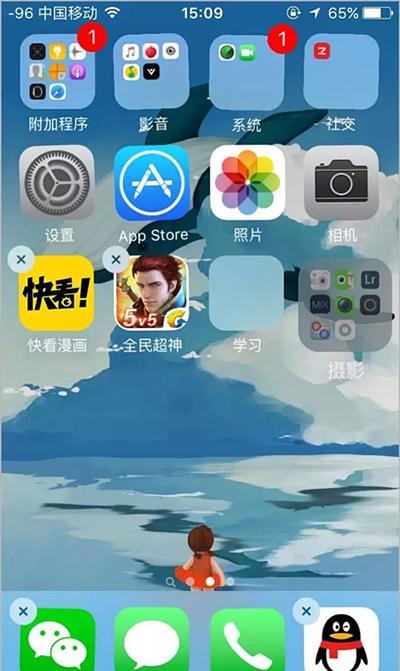
3、一手按住資料夾不放,另一手在圖標抖動期間點擊螢幕,即可觸發第二層資料夾。
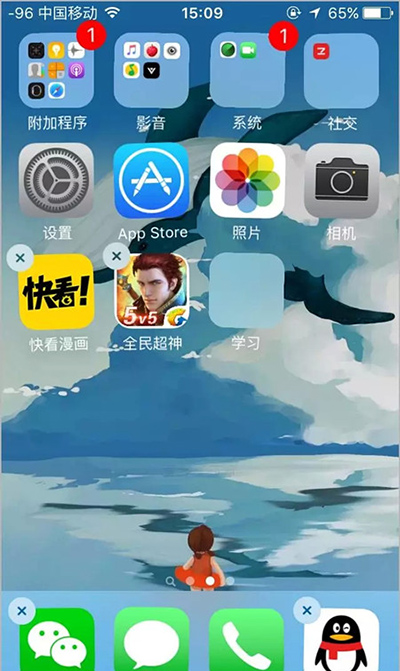
4、把資料夾拖進第二層後按 Home 鍵返回,外層資料夾就從螢幕上「消失」了——至少不會被一眼看到。
- 上一篇文章: iPhone 6 怎麼把 App 藏起來
- 下一篇文章: iPhone 4S 降回 iOS 6.1.3 的圖文流程