
iCloud「連接超時/驗證失敗」怎麼解?常見原因與對策整理
編輯:iOS 相關教學
遇到 iCloud 連接超時、驗證失敗時,該從哪裡著手?
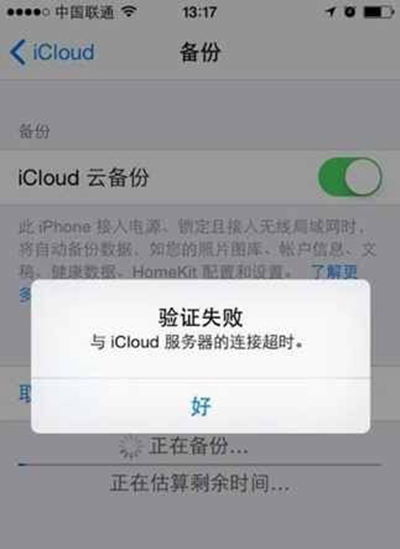
先試試這套最基礎的流程
一、開啟手機「設置」,點進 iCloud,滑到最底部選擇「註銷」,系統跳出確認提示時按確定。
二、註銷完成後,重新走一次新增 iCloud 帳號的步驟,依提示輸入原本的 Apple ID 與密碼。
三、iCloud 重新啟用後即可正常使用。若仍失敗,也不排除是蘋果伺服器端的問題,隔一段時間再試,或乾脆重開機看看。
逐項排查:可能是哪些環節出了問題
1、本地網路故障重新連線網路,或換一種連線方式(例如從 Wi-Fi 切換到行動數據)再試。
2、iCloud 帳號無法建立若在使用 iOS 裝置時找不到建立 iCloud 帳號的選項,請先確認系統為 iOS 5 以上版本;版本過舊時,先完成更新再重試。
3、登入時出現「鑒定失敗」前往「我的 Apple ID」(appleid.apple.com/cn),點「管理您的 Apple ID」並嘗試登入。若登不進去,請依官方流程重設 Apple ID 密碼後再操作。
4、出現「不支持此 Apple ID」依帳號的註冊途徑不同,並非每個 Apple ID 都能用來建立 iCloud 帳號。一般來說,凡是能與 iTunes Store、App Store、Game Center、FaceTime 等服務搭配使用的 Apple ID,通常也能用於 iCloud;若帳號完全無法搭配任何 Apple 服務,則可能與 iCloud 不相容,此時建議直接聯繫 iCloud 支援協助處理。
5、開啟了備份功能部分使用者回報,把 iCloud 雲端備份關掉後就恢復正常。路徑為:設置 → iCloud → 備份 → 關閉「iCloud 雲備份」。