
iPhone 6s Plus 怎麼更改資料夾名稱?兩步驟搞定
編輯:iOS 相關教學
iPhone 6s Plus 資料夾改名教學
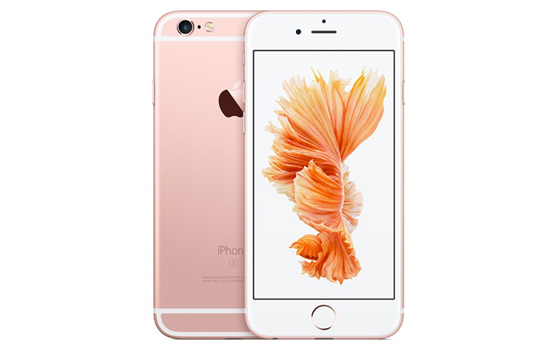
iOS 建立資料夾時會依內容自動命名,例如「遊戲」、「生活」、「購物」。這些名稱不一定符合你的習慣,而改名其實很簡單。
步驟一:長按資料夾名稱
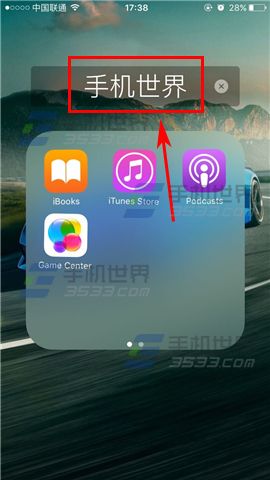
先打開要設定的資料夾,然後長按該資料夾上方的名稱欄。
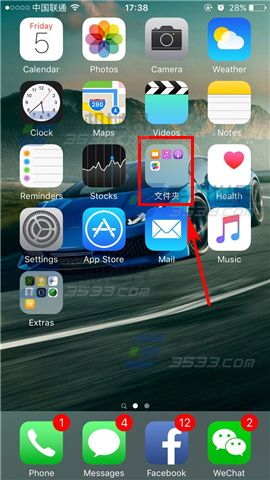
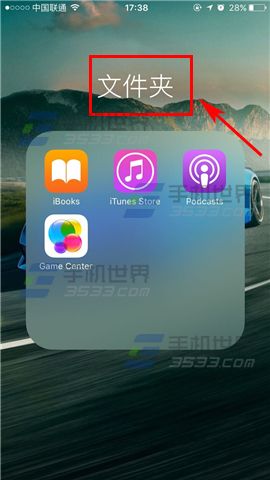
長按後名稱會進入可編輯狀態,文字會被選取。
步驟二:刪除原名稱並輸入新名稱
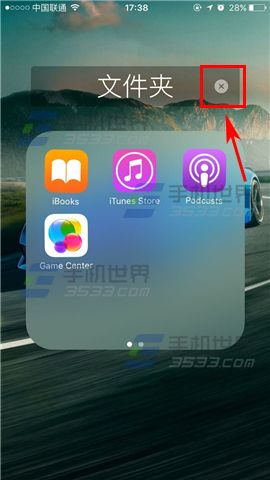
點擊名稱欄左側的「×」把原本的文字刪掉,輸入你想要的名稱,然後按一下完成鍵或點擊空白處確認即可。
幾個實用小技巧
用 emoji 排序。在資料夾名稱前加上 emoji,可以讓它們在桌面上依你的喜好排列,而不是照系統的預設順序。這是很常見的桌面整理手法。
用空白名稱。把名稱留空(輸入一個空格),資料夾就會變成完全沒有文字、只剩圖示的樣子,視覺上更乾淨。缺點是日後比較難分辨內容。
改名不會影響內容。資料夾內的 App 與其資料都不會受影響,排列順序也不變,可以放心嘗試。
若長按後沒有進入編輯狀態,試著先點一下資料夾將它開啟,再長按名稱欄。少數情況下需要等桌面圖示停止抖動後再操作。