
蘋果 iCloud 照片串流怎麼徹底刪除
編輯:iOS 相關教學
照片串流是個相當貼心的設計:它會自動把最近 30 天的照片備份上雲,並推送到你所有登入同一帳號的 iOS 裝置,完全不需要手動同步。只要到「設定」→「iCloud」把功能開啟,之後拍下的每張照片都會自動進到各裝置的「照片串流」資料夾。
問題也出在這份「貼心」。很多人以為在自己手機裡刪掉照片串流的內容就夠了,但其實雲端那份備份還在。當年那場轟動華語圈的私密照事件,讓不少使用者對這個功能至今心存餘悸。
那要怎麼做,才能把 iCloud 上的照片串流真正清空?流程如下。
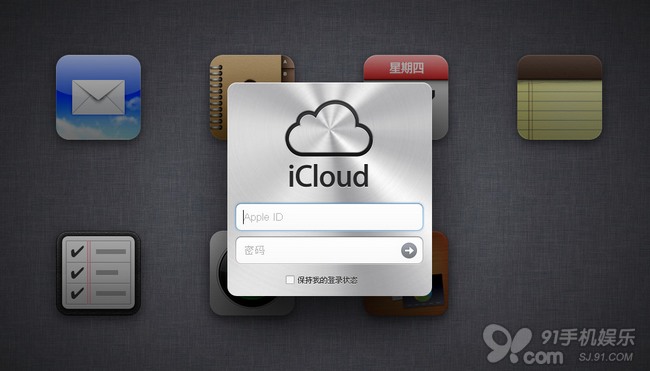
步驟一:登入 iCloud 官網
開啟 iCloud 官方網站,輸入你的 Apple ID 與密碼登入。
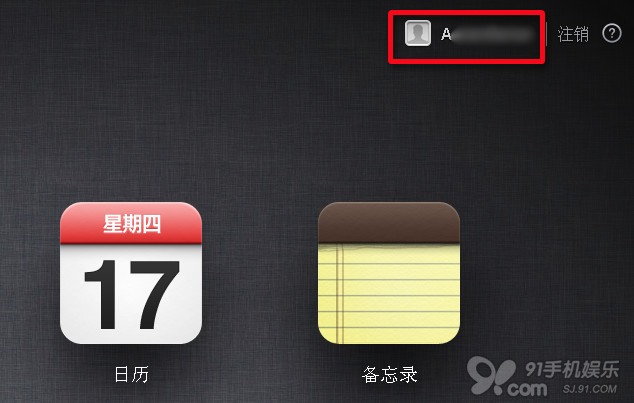
步驟二:點開帳號資訊
點擊右上角的帳號名稱。
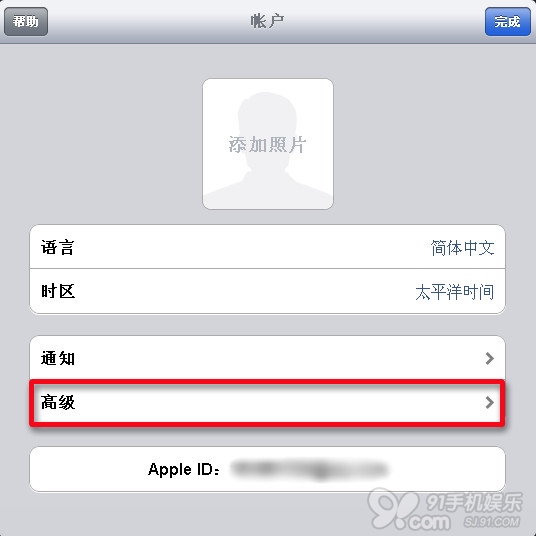
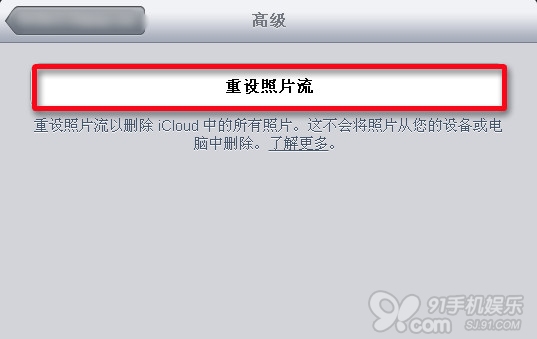
步驟三:進入「進階」→「重設照片串流」
在跳出的帳號視窗中,依序選擇「進階」再點「重設照片串流」。
步驟四:確認重設
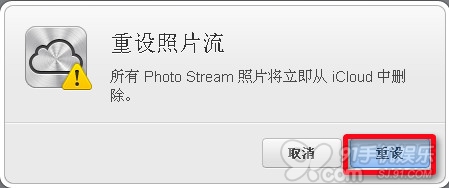
在重設視窗中按下「重設」。
步驟五:輸入密碼驗證
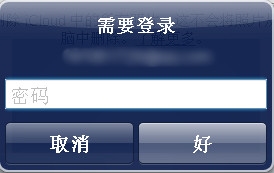
系統會要求再次確認身分,輸入對應 Apple ID 的密碼後按「好」。
步驟六:確認刪除完成
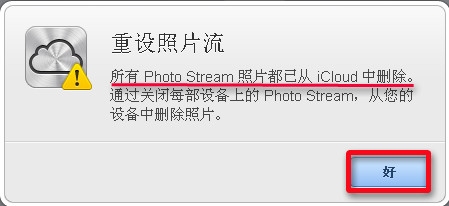
當你看到提示視窗告知「所有照片串流內容已從 iCloud 移除」,就代表雲端這邊處理乾淨了。
步驟七:關掉裝置端的兩項開關
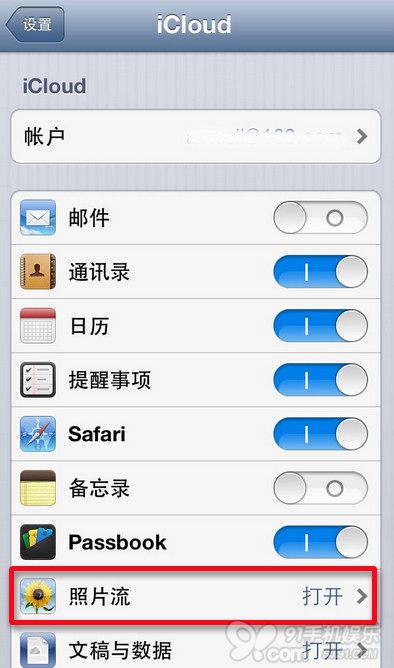
雲端清空之後,還要拿起你的 iPhone/iPad/iPod touch,依序進入「設定」→「iCloud」→「照片串流」,把「我的照片串流」與「共享的照片串流」都關閉(這兩項出廠時預設是開啟的)。
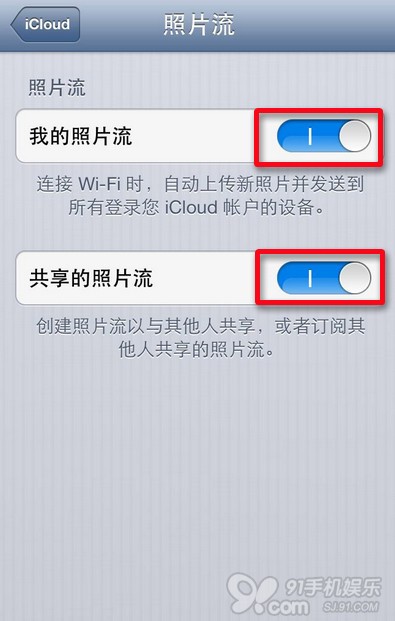
兩邊都處理完,照片串流裡的內容才算是真正清除。要補充的是:即使日後你再把功能打開,雲端也不會把舊照片重新拉回來——那批資料是真的沒了。
- 上一篇文章: 看附近的人都在玩什麼?「App 地圖」實測評測
- 下一篇文章: iPhone 通訊錄匯入教學:換新機、換 SIM 卡前必看