
iPhone 怎麼省流量?三個設定立刻有感
編輯:iOS 相關教學
月底收到帳單才發現流量爆掉,是很多人都有的經驗。其實只要三個設定,就能把不必要的消耗擋下來。
方法一:不需要時就把行動數據關掉
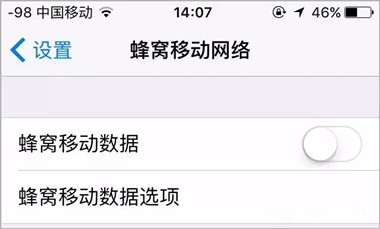
最簡單粗暴但最有效的一招。在有 Wi-Fi 的環境下,直接把行動數據關掉,需要時再開啟。養成這個習慣後,多数人會發現流量用量直接少掉一大截。
操作:從螢幕底部上滑開啟「控制中心」,點一下行動數據圖示即可切換。
方法二:逐一決定哪些 App 能用行動數據
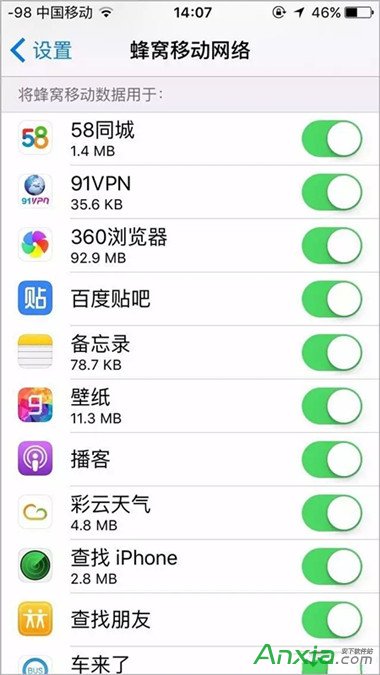
iOS 允許你針對每個 App 獨立設定是否能使用行動數據,這是省流量最精準的工具。
路徑:「設定」→「行動服務」(部分版本為「行動數據」),在「使用行動數據的 App」清單中,把不需要在外連網時運行的開關關掉。
怎麼取捨?原則很簡單:耗量大又不常用的(線上遊戲、影片串流、雲端相簿備份)關掉,只讓它在 Wi-Fi 下運行;每天要用的通訊軟體(微信、LINE 這類)保留,不然會很不方便。
這個清單還有個附加價值:它會列出每個 App 的累計用量,往下捲就能看到誰是真正的流量大戶。有些 App 在背景偷偷摸摸下載更新,你會在這裡抓到它。
方法三:關閉背景 App 重新整理
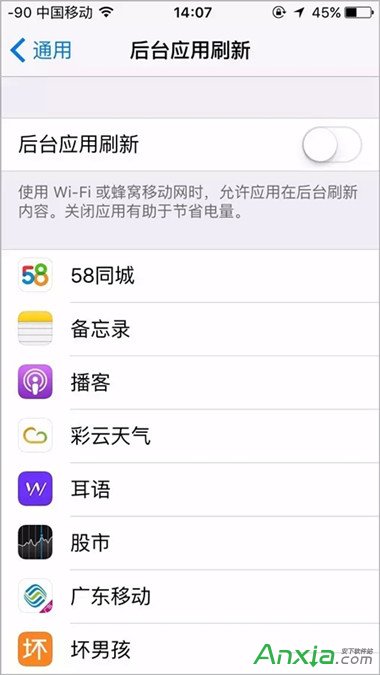
路徑:「設定」→「一般」→「背景 App 重新整理」。
這個功能讓 App 在你沒開啟時也能在背景更新內容。便利歸便利,但它會在你不知不覺中消耗流量與電力。你可以選擇全部關閉,也可以只留少數真的需要即時更新的 App。
還有其他可以順手處理的項目
・Wi-Fi 助理:「設定」→「行動服務」往下找到「Wi-Fi 助理」並關閉。這個功能會在 Wi-Fi 訊號不穩時自動改用行動數據,是很多人流量莫名流失的隱形兇手。
・iCloud 照片與雲端備份:把「行動數據」相關選項關閉,只允許在 Wi-Fi 下上傳。
・App 內的畫質設定:影片與音樂 App 通常都有「僅 Wi-Fi 播放高畫質」的選項,逐一檢查一下。
把前三招做完,再順手關掉 Wi-Fi 助理,通常就足夠應付一般的吃到飽門檻了。