
iPhone 6/6 Plus 怎麼清理系統垃圾?用同步助手幫你清乾淨
編輯:iOS 相關教學
用久了會發現 iPhone 的可用空間越來越少,但明明沒裝什麼新東西。這通常是 App 快取與系統殘留檔案累積的結果。iOS 沒有內建的清理工具,但可以透過電腦端的同步助手處理。
iPhone 6/6 Plus 清理系統垃圾方法
步驟一:安裝同步助手
在電腦下載並安裝「同步助手」,官方網站搜尋即可取得。
步驟二:連接裝置並點擊清理
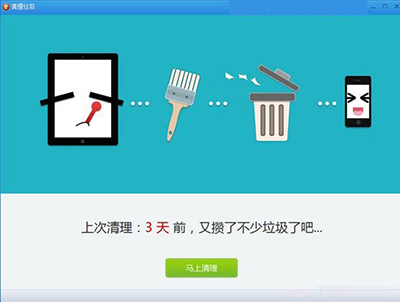
用數據線把 iPhone 6 或 6 Plus 連上電腦,打開同步助手。首次連接時工具會自動安裝驅動,之後就能看到裝置資訊。點擊容量資訊後方的「清理垃圾」按鈕。
iPhone 6/6 Plus 清理系統垃圾方法
步驟三:開始掃描
在提示畫面中點擊「馬上清理」,工具會開始掃描可清除的快取檔案。
iPhone 6/6 Plus 清理系統垃圾方法
步驟四:選擇項目並執行
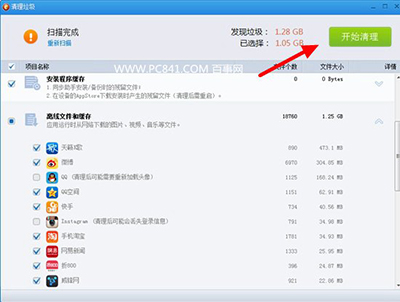
掃描完成後會列出可刪除的項目,預設勾選的是推薦清理項。你也可以自行取消勾選某些項目,確認無誤後點右上角「開始清理」。
iPhone 6/6 Plus 清理系統垃圾方法
步驟五:完成
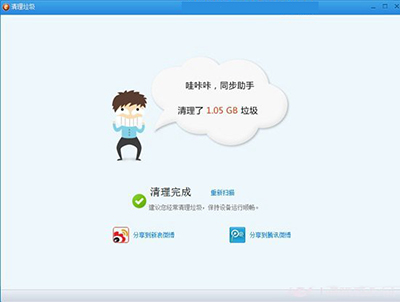
等待清理結束,工具會顯示本次釋放了多少空間。
iPhone 6/6 Plus 清理系統垃圾方法
幾個實務建議
不論是否越獄,iPhone 6 系列都能用這方式清理快取,操作難度不高。但想真正把空間拿回來,還有幾件事更根本:
一、刪掉用不到的 App。遊戲是最大的空間兇手,一款大型遊戲動輒數 GB,刪掉比清快取有效得多。
二、清空「最近刪除」。照片與影片刪除後仍會在該相簿保留約 30 天,記得去清空。
三、檢查訊息附件。「設定」→「一般」→「iPhone 儲存空間」會列出各 App 的佔用量,從這裡找出真正吃掉空間的元凶,比盲目清理有效率。
清理前建議先備份重要資料,任何清理動作都無法復原。