
iPhone怎麼關閉字符預覽?讓輸入更安全的小設定
編輯:iOS 相關教學
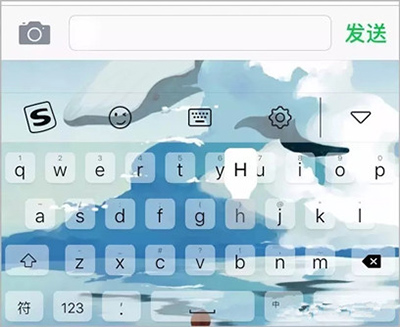
用 iPhone 久了會發現,它在隱私這件事上其實下了不少功夫;但有一個細節反而容易造成反效果——當你輸入時,按下或長按某個按鍵,畫面上會跳出一個放大的字符預覽。
這個設計原意是好的:在小螢幕上打字容易按錯,放大顯示可以讓你即時確認。但當場合不對時,比如身邊有人、或正在輸入密碼,這個放大視窗等於把內容攤在別人眼前。
關閉步驟
路徑很簡單:開啟「設定」→「一般」→「鍵盤」,找到「字符預覽」,把開關關掉即可。之後打字時就不會再出現放大的字元提示。
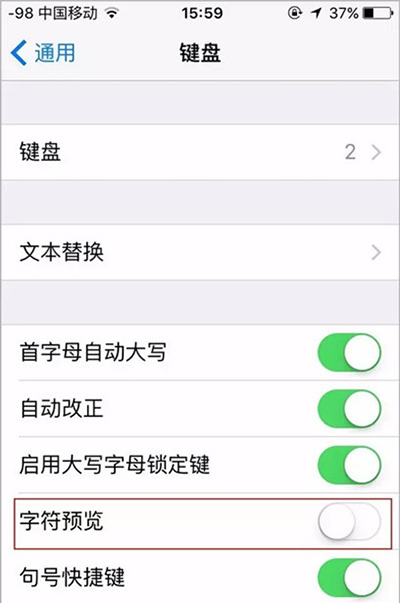
如果你用得不習慣,隨時可以回到同一個頁面把開關打開,設定是完全可逆的。
關掉之後,特殊字符還打得出來嗎?
這是最多人擔心的問題,答案是不會受影響。
「字符預覽」管的是打字時的單一按鍵放大提示;而長按字母或符號時弹出的備選字符選單(例如長按句號出現省略號、長按數字出現各種特殊符號),走的是另一套機制,不受這個開關控制。所以關掉預覽後,特殊字符一樣能正常選取輸入。
如果你已經很熟悉 iOS 鍵盤的佈局,加上系統本身也有自動補全與拼字修正,關掉這個預覽通常只有好處:畫面更清爽,輸入也更不容易被旁人窺見。
- 上一篇文章: iPhone照片刪掉卻沒多出空間?真正把儲存容量要回來的做法
- 下一篇文章: iOS 9.3.3 越獄後指紋支付失效怎麼辦?先想清楚代價