
iOS 9.2–9.3.3 越獄有哪些風險?先讀這份提醒
等了很久,盤古團隊終於釋出 iOS 9.2–9.3.3 的越獄工具。但工具能裝,不代表你該立刻裝。

先講限制:這次僅支援 64 位設備,且暫時只能透過 PP 助手進行越獄。
好消息是,這次採用「革故鼎新」的模式,與以往的越獄方式有明顯差異。它對系統檔案的改動極小,白蘋果的機率大幅降低;而且使用者可以透過重啟在手機間切換越獄與非越獄狀態——需要越獄環境時執行一次程式即可,回到原狀只要重啟。
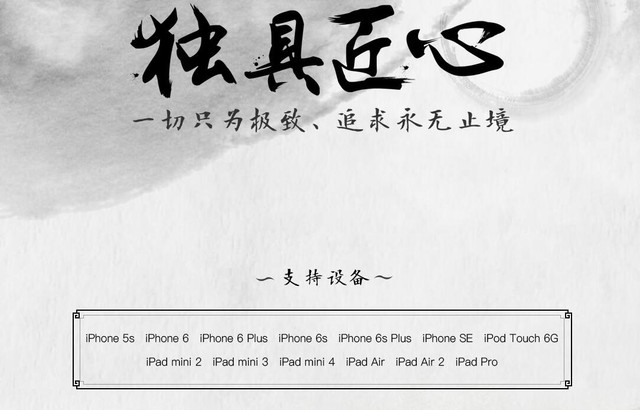
iOS 9.2–9.3.3 越獄適配機型(圖片來源:盤古官網)
需要留意的幾件事
1、本次越獄不需刷機。若 Cydia 消失或閃退,代表越獄狀態失效,重新打開 PP 盤古越獄即可。
2、若出現「儲存空間幾乎已滿」,這是內部程式寫入系統目錄造成的警報,不必理會。
3、插件相容性無法保證,動手前請務必備份。
4、僅支援 64 位處理器、iOS 9.2–9.3.3 的設備(iPhone 5s、iPad mini 2、iPad Air 以上)。
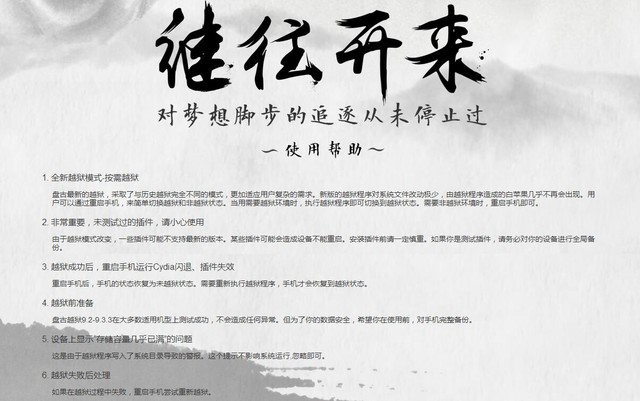
iOS 9.2–9.3.3 越獄說明(圖片來源:盤古官網)
目前支援機型
iPhone:5s、6、6 Plus、6s、6s Plus、SE
iPad:mini 2、mini 3、mini 4、Air、Air 2、Pro
iPod:touch 6G
已知問題與因應
1. 重新越獄後 Cydia 無法開啟:這次越獄需要引導式訪問,重啟後要再越獄一次。若重越後 Cydia 仍崩潰,需還原裝置後重新嘗試。
2. 無法在設備上安裝盤古越獄 App 或安裝失敗:工具釋出後蘋果做了部分修正,加上伺服器湧入大量請求。解法是改用 Safari 造訪官網越獄。
3. Apple ID 錯誤:安裝描述檔需要 Apple ID,但可能出現未知錯誤。網路上流傳的解法是關閉雙重驗證——這裡並不建議,因為那會降低帳號安全。改用新申請的帳號會更合適。
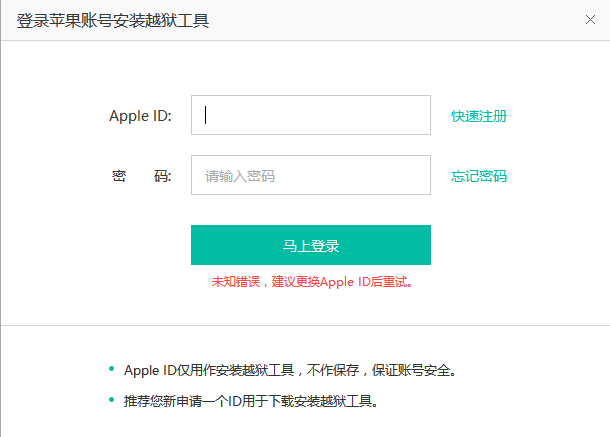
驗證 Apple ID 出現錯誤(圖片來源:網路)
4. iPod touch 6G 與 iPad Pro 重啟後不出現 Cydia:部分使用者回報此狀況,推測是這兩款裝置的偵錯尚未完善,可能於後續更新修正。
5. 越獄後定位服務異常:可透過 Cydia 安裝相關修正補丁,或到「設置 → 通用 → 還原 → 還原所有設定」處理。
最後仍要提醒:若不是急著用,建議等幾個修補版本更新後再決定是否越獄。
- 上一篇文章: iPhone 需要越獄嗎?越獄能做什麼、又要付出什麼
- 下一篇文章: iPhone 照片誤刪怎麼找回?兩個方向先試