
鎖屏小工具太沒隱私?教你關掉 iOS 10 的鎖定畫面存取
編輯:iOS 相關教學
蘋果對 iOS 10 的鎖定畫面做了大幅改版。現在你能在鎖屏狀態下直接使用各種小工具,也能對通知執行操作——快速回覆訊息、查看即將到達的我叫車進度等等。功能確實好用,但問題也很明顯:這些資訊不需要解鎖就能被任何人看到。手機放在桌上,旁人拿起來往左一滑,你的日曆行程與訊息內容就攤在眼前。
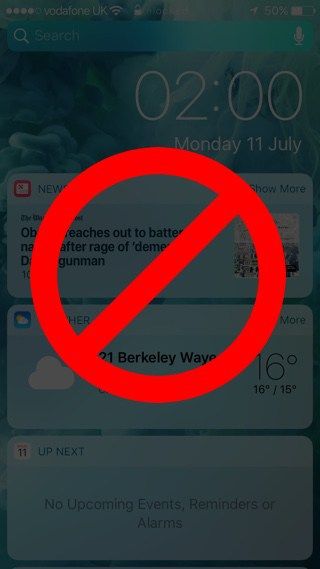
好消息是,iOS 10 允許你把這些鎖屏小工具關掉,隱私防護重新拿回自己手上。以下說明做法。
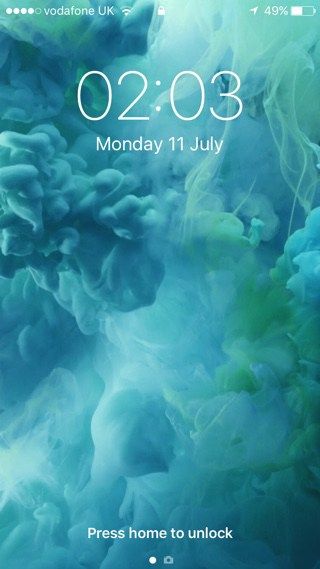
1、在 iOS 10 設備上找到並打開【設定】,往下捲動直到看見「Touch ID 與密碼」,點擊進入。
2、系統會要求你輸入密碼以驗證身分。
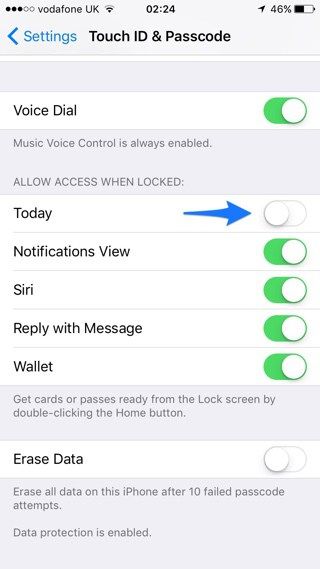
3、在頁面中找到「鎖定時允許存取」這一區,把「今天」的開關關閉。
同一個區塊裡其實還列了其他幾項,值得一併審視:「通知中心檢視」、「今日檢視」、「鎖定畫面中的通知」以及「回覆訊息」。其中「回覆訊息」的風險最容易被低估——開著的時候,任何人都能在你的鎖屏上直接回你的訊息。若你在意隱私,建議把這幾項都關掉,只保留必要的功能。當然,這樣做也意味著鎖屏的便利性會下降,得解鎖才能看通知。取捨之間,看你自己怎麼衡量。
- 上一篇文章: iPhone 序列號與啟用日期怎麼查
- 下一篇文章: Apple Pay 支援哪些機型?先看這三個配備