
蘋果 iPhone 6s 自訂鈴聲教學:把歌切一段當來電
編輯:iOS 相關教學
蘋果 iPhone 6s 怎麼把歌曲設為鈴聲?iOS 不允許直接從音樂庫挑歌當鈴聲,因此流程是:先在電腦上把音樂裁成短片段,匯入手機,再到設定中指定。以下用 xy 蘋果助手示範。
1、準備音樂並連上電腦。先把喜歡的歌下載好,存到手機或電腦皆可。接著用數據線把設備連上電腦,開啟電腦版 xy 蘋果助手,等它完成連線。
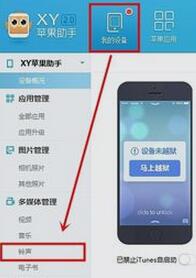
2、點進「鈴聲」。在主界面的「我的設備」中直接點擊鈴聲。
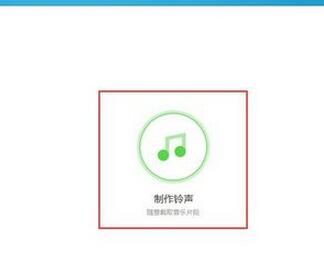
3、選擇鈴聲製作。若 iPhone 上沒有任何自製鈴聲,打開後會直接看到這個入口。
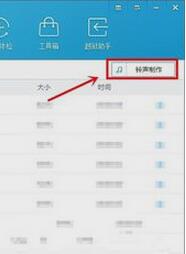
4、已有鈴聲時改點右上角。設備中已存在自製鈴聲的話,製作按鈕會移到右上角。
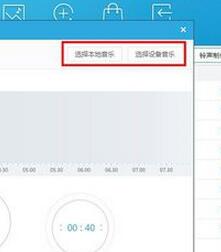
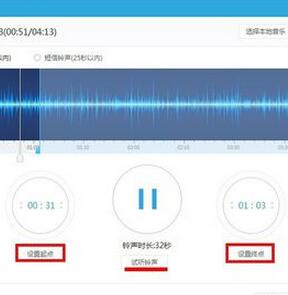
5、匯入並裁剪音樂。匯入先前準備好的歌曲——電腦上的選「本地音樂」,手機裡的選「設備音樂」,然後拖動起訖點選出想要的片段,開始製作。
6、導入設備。製作完成後直接匯入你的 iPhone。
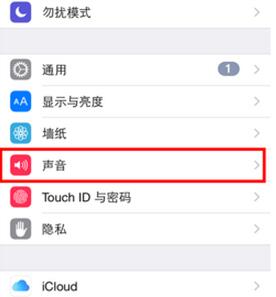
7、開啟【設定】→【聲音】。
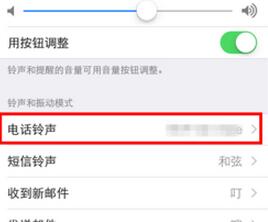
8、指定鈴聲。在「電話鈴聲」清單中找到剛做好的那段音樂,點選即完成。
幾個實務上的細節值得留意。鈴聲長度上限約 30 秒,超過會被截斷,所以裁剪時建議直接抓副歌或前奏最有辨識度的部分。若同一首曲子想同時用在來電與訊息上,記得「電話鈴聲」與「短信聲」是分開設定的兩個欄位。另外,你也可以在聯絡人編輯頁面指定專屬鈴聲,讓特定來電者一響就知道是誰。最後提醒,這類第三方助手工具在非越獄環境下能做的事有限,若匯入失敗,改用 GarageBand 錄製並匯出 m4r,再用 iTunes 拖進「鈴聲」分類,成功率通常更高。
- 上一篇文章: iPhone 怎麼連到電腦?三種用途一次說清
- 下一篇文章: iOS 想切換 App Store 國家?新帳戶建立步驟