
iOS 10 那些花俏的 iMessage 功能,實際怎麼玩
iOS 10 花俏的 iMessage 功能怎麼玩?蘋果在發表會上花了大把時間介紹新的 iMessage。老實說,這套東西設計得不算直覺,第一次拿到手常常不知道從何下手。由於這些新功能基本屬於娛樂性質,本文就聚焦在新增的部分,舊有功能不再贅述。
進入 iMessage,找個人聊天,點一下輸入框,左側會出現一個箭頭圖示。點下去會跳出三個按鈕:相機、愛心、應用商店。相機就是拍照錄影,重點在後兩個。
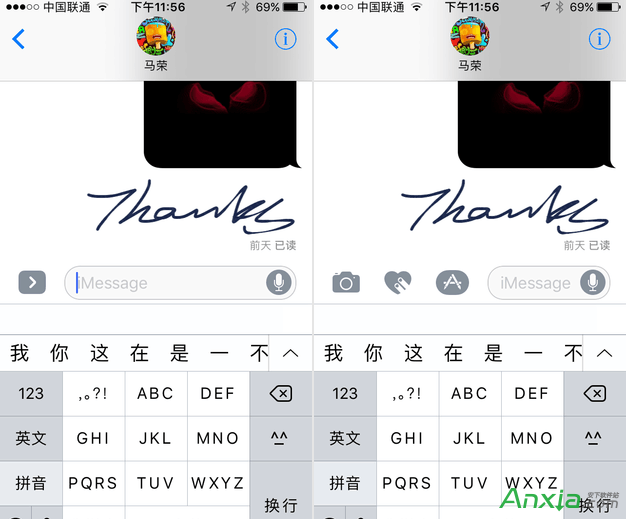
點擊箭頭出現新的按鈕
塗鴉:那顆「愛心」
點下去之後,底部會展開一個新視窗,這就是塗鴉區。右側列有六種手勢說明:
・單指拖動:塗鴉
・雙指長按:愛心
・單指輕點:煙火
・雙指輕點:紅唇
・雙指向下拖動:心碎
・單指按住:光暈
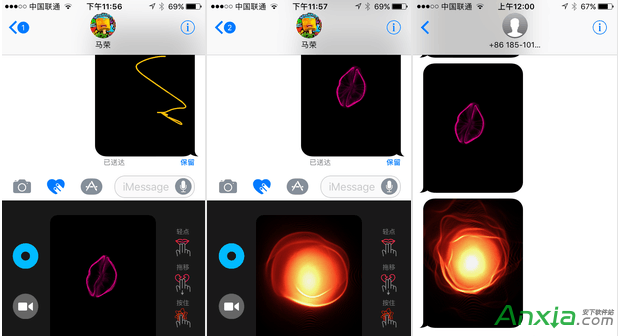
實際效果展示
這些手勢可以自由組合創作,完成後直接送給對方。但有個設計相當微妙:如果你停手約兩秒沒有動作,內容會自動送出,來不及反悔。
同一個介面上還有攝影機圖示,點下去會開始錄影——也就是說,你可以在錄影的同時一邊塗鴉,最後送出的會是一段帶動態塗鴉效果的影片。
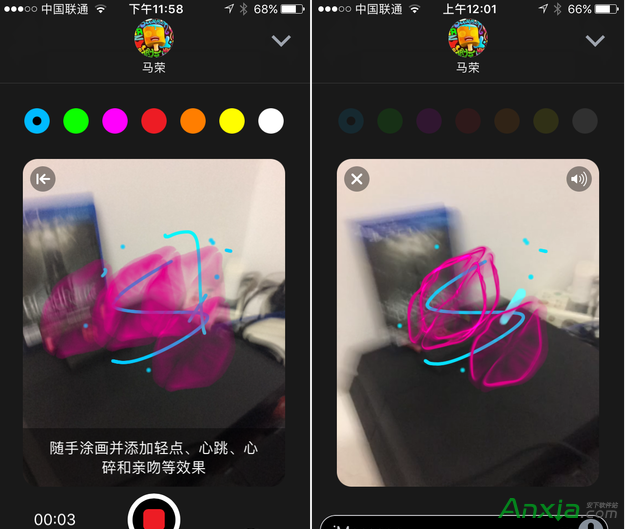
塗鴉錄影的效果
App Store:給開發者的插件區
這個圖示是開放給第三方開發者的插件入口。預設只有三項:最近使用、圖片搜尋與 Apple Music 分享。
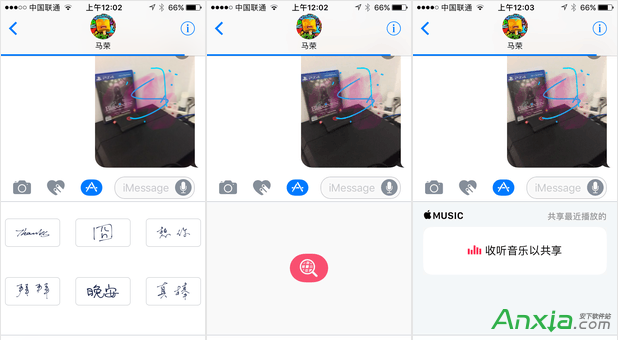
最近使用、圖片搜尋與 Apple Music
三個功能顯然不夠用,點左下角的田字格圖示,會看到 Store 標誌。點進去就能下載開發者提供的各種插件,不過發表初期架上只有蘋果自家的四組動態表情。
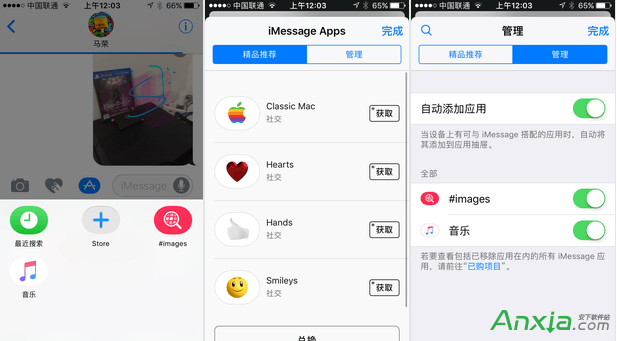
等待更多插件上架
這裡還有一個「管理」分頁,建議把「自動新增 App」打開,如此一來,當你安裝的某個應用有支援 iMessage 的插件時,它就會自動出現。
另外三個容易被漏掉的新功能
手寫輸入。把手機橫過來,鍵盤會變成手寫板,並預置了「謝謝你」「晚安」等常用短語。筆觸帶有幾分藝術感,也可以自己寫上想說的話。特別的是,對方收到的並不是一張圖,而是你書寫的整個過程,以動態方式重現。
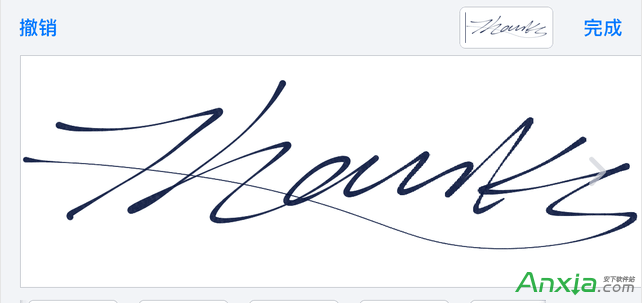
手寫輸入
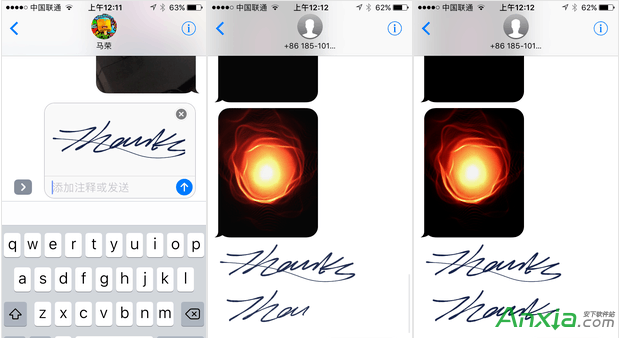
動態效果
如果橫過來沒看到手寫板,切換輸入法到全鍵盤模式,右側會多一個書法圖示,點它就是。
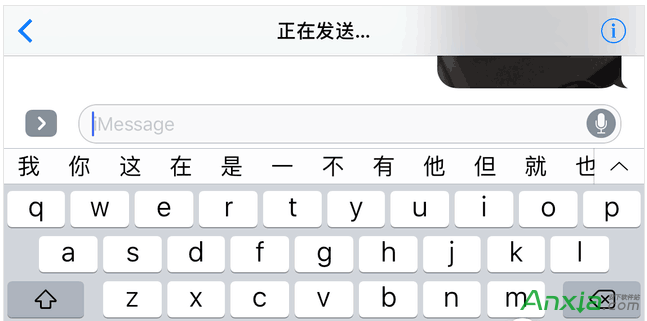
右下角的圖示就是
用表情回應對話。雙擊任一段訊息,上方會浮出一排圖示,包含驚訝、笑、問號等。選一個,對方就會收到你的即時反應,不必打字。
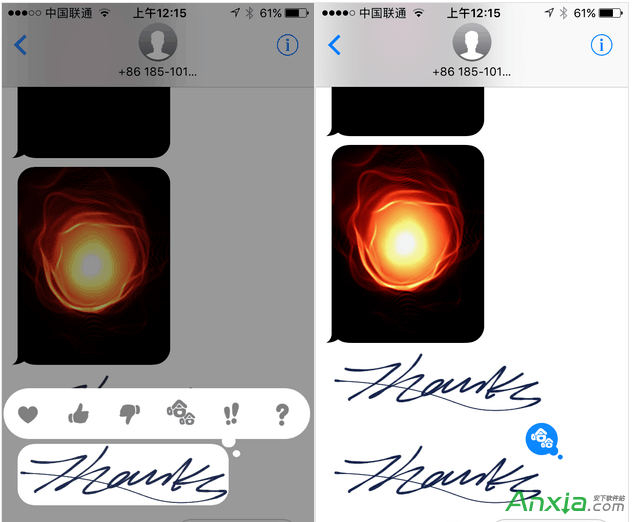
評論回覆
傳送特效。內容打好之後不要直接點送出,而是長按送出鍵,會進入一個新介面,分為兩部分。「氣泡」控制訊息本身的動態,有震撼放大、隱形墨水等效果;「螢幕」則是全屏特效,煙火、雷射、五彩紙屑都屬於這一類,對方打開時會鋪滿整個畫面。
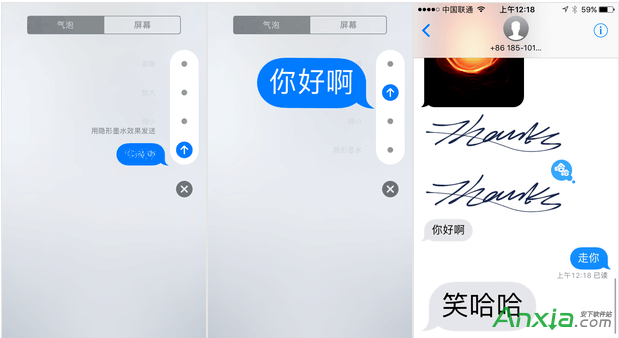
氣泡特效
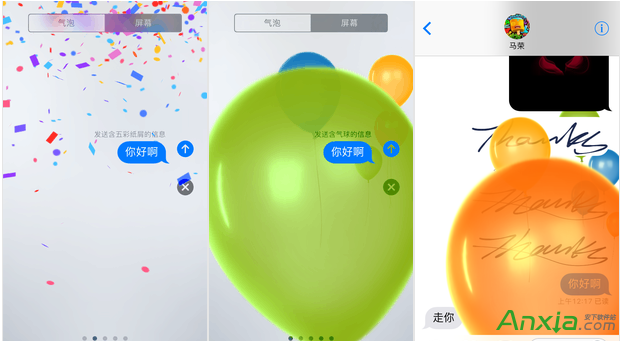
全屏特效
五個重點功能大致就是這樣。說到底,這套設計本質上是 iOS 用戶之間的娛樂,讓對話變得有趣。但現實是,大概不會有人每則訊息都搭配煙火和塗鴉——它更像調味料,偶爾用一次效果最好。當然,如果你和另一半正愁聊天太無聊,上面這些應該派得上用場。