
Apple Music 完整攻略:從設定喜好到取消訂閱
備受期待的 Apple Music 隨 iOS 8.4 一同登場,伴隨而來的是全新的應用介面與一整套新功能。以下逐一拆解,幫你把這項服務用到徹底。
先讓它認識你的口味
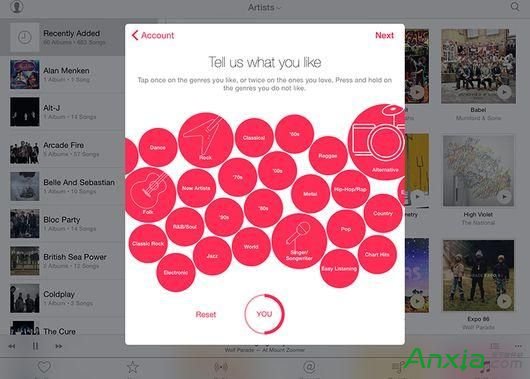
蘋果借鑑了 Beats Music 中頗受好評的一項設計:讓你告訴 Apple Music 喜歡的曲風與歌手,服務會依此決定「For You」分頁要推什麼。這份偏好清單隨時可以回頭修改。
只看本機音樂
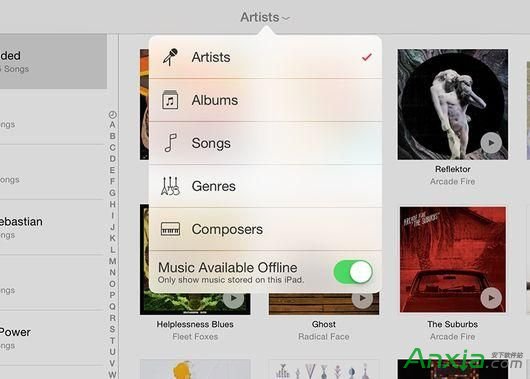
Apple Music 會把你既有的 iTunes 曲目與線上曲庫合併顯示,這點常讓人困惑。若你只想看存在本機的內容,在「My Music」分頁頂端點開 Artists 下拉選單,把「離線可播放的音樂」開關打開即可。
把喜歡的內容收進資料庫
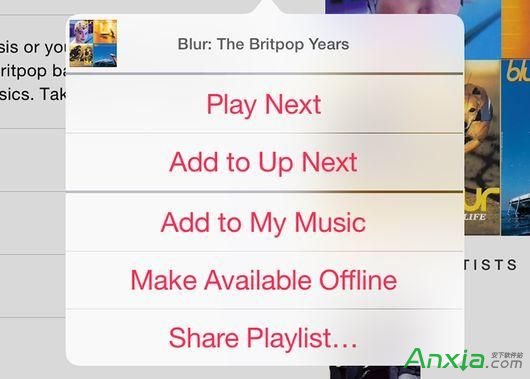
遇到一首想留著的歌,點它旁邊的「+」圖示(在播放清單或專輯右側,或單曲右側的「⋯」選單裡)。這會把歌手、專輯、播放清單等內容加進「My Music」,但不會自動下載到設備上。
下載離線播放
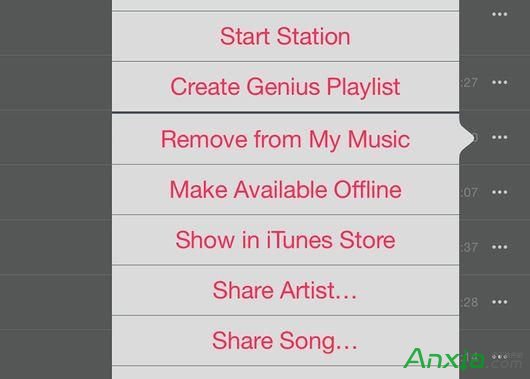
在「My Music」中點歌手、專輯、歌曲或播放清單右側的「⋯」,選擇「可離線使用」,內容就會被快取到本機。
關注你喜歡的藝人
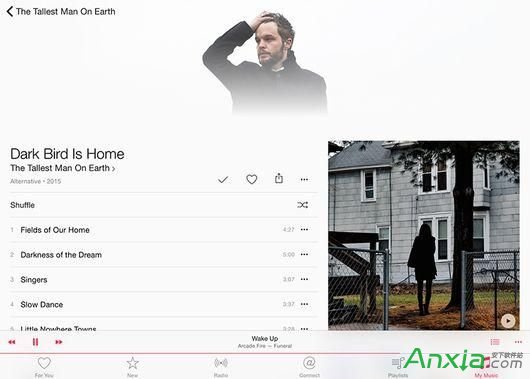
這次蘋果推出了一個名為 Connect 的社交平台,用來拉近歌手與聽眾的距離。點「關注」之後,該藝人的最新動態會隨時推送給你;點進「Connect」分頁則能瀏覽全部追蹤中的藝人。
取消關注
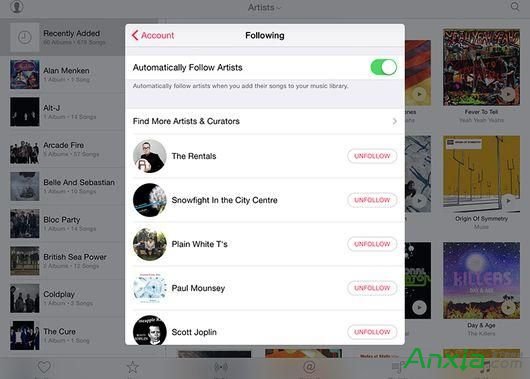
點「不再關注」即可。
用愛心告訴它你的喜好
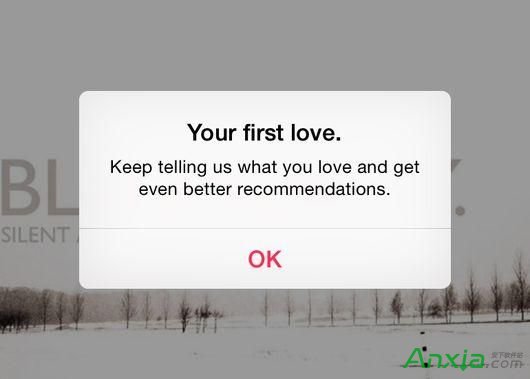
遇到喜歡的歌曲、播放清單、歌手或專輯,點旁邊的心形圖示,等於在訓練推薦演算法。注意這個動作不會把內容加進你的資料庫,兩者是分開的。
允許行動數據下載
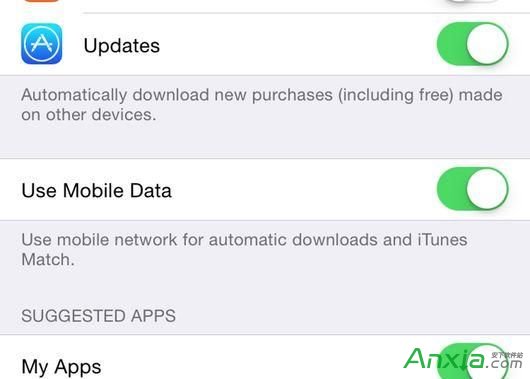
預設情況下,Apple Music 只在 Wi-Fi 環境下載音樂。若想用手機網路,前往「設定 → iTunes 與 App Store」,打開「使用行動數據」。
挖新歌
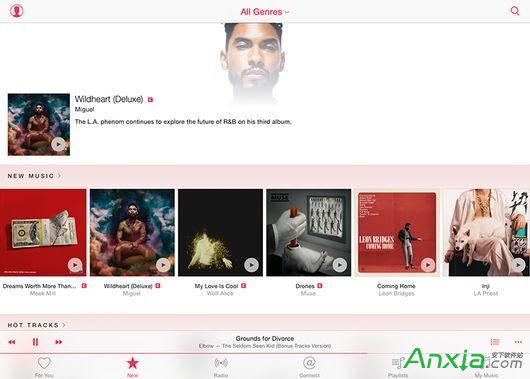
「For You」依你的品味推薦,「New」則匯集你從前沒接觸過的曲目。透過螢幕頂端的「風格」下拉選單,可以進一步縮小範圍。
從 Beats 1 收藏歌曲
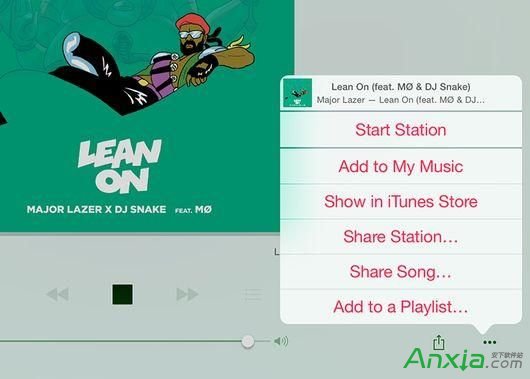
蘋果隨新服務推出了 Beats 1 全球廣播頻道。開啟「廣播」分頁,點「立即收聽」即可。聽到喜歡的歌,點「⋯」把它加進「My Music」,之後就能反覆播放。
取消訂閱,別被自動扣款
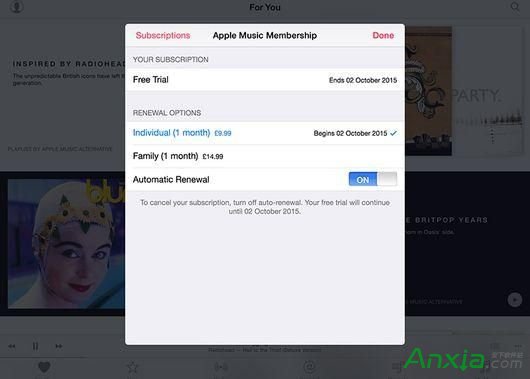
三個月試用期結束後,系統會視為你同意付費。若不打算續訂,請進入帳戶資訊頁,點「查看 Apple ID」,在「訂閱」下方按「管理」,選擇 Apple Music 後關閉「自動更新」。這樣到期就不會扣款。
桌面版怎麼用
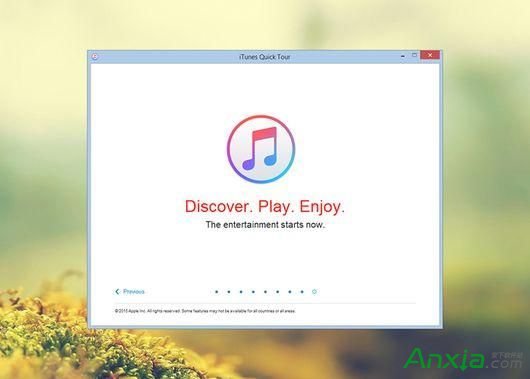
安裝 Windows 或 Mac 版的 iTunes 12.2,就能在電腦上體驗 Apple Music 的全部功能,並讓既有的本機資料庫與線上曲庫無縫整合。介面上同樣看得到 My Music、Playlists、For You、New、Radio 與 Connect 這幾個分頁。
- 上一篇文章: iTunes 跳出「發生未知錯誤 50」怎麼修
- 下一篇文章: iPhone 續航太短?四個設定調整整,用電明顯改善