
iOS 10 的「錶盤畫廊」怎麼用
編輯:iOS 相關教學
iOS 10 錶盤畫廊怎麼用?不少使用者對這個功能還不熟,下面用圖文說明它解決了什麼問題。
Apple Watch 的錶盤選擇很多,也提供一系列自訂選項,但要在那塊小螢幕上逐一設定,對使用者來說實在有點折磨。
好消息是,iOS 10 的 Watch 應用新增了「錶盤畫廊」,讓你可以直接在 iPhone 上設定 Apple Watch(watchOS 3)的錶盤。
「錶盤畫廊」取代了原本的「探索」與「精選」,這兩個標籤則合併進了「App Store」。
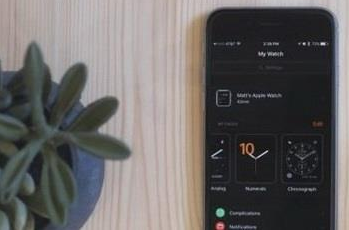
打開 Watch 應用,首先看到的是「我的手錶」,這裡列出你已加入的錶盤,可快速調整複雜功能與顏色。
但若想從零建立一個新錶盤,就得走「錶盤畫廊」。這裡所有可用錶盤都以方格形式排列。
點選任一錶盤,可檢視全部自訂項目,包括樣式、顏色與想啟用的複雜功能,按「添加」後設定好的錶盤就會同步到 Apple Watch。
使用這個功能需要 iOS 10 的 iPhone 搭配 watchOS 3 的 Apple Watch。
- 上一篇文章: 一鍵救回 iPhone 上刪掉的微信對話
- 下一篇文章: iPhone SE 通知中心裡的應用模組怎麼移除