
iOS 10 控制中心全解析:三頁面板怎麼用
iOS 10 改動幅度最明顯的地方之一,就是控制中心。這次它多出了兩頁全新面板,分別服務音樂播放與智慧家居裝置。
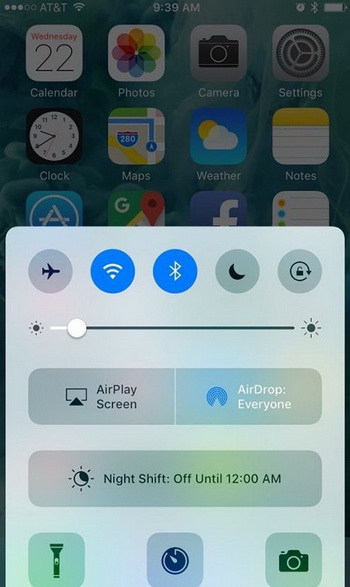
叫出控制中心的第一眼就會發現音樂控制鍵全數消失,其實是被移到左側的專屬頁面去了。第一頁第一欄仍是熟悉的飛行模式、Wi-Fi、藍牙、勿擾模式與旋轉鎖定,第二欄則是螢幕亮度滑桿。
AirPlay 在新版改名為「AirPlay 螢幕」,點下去可把 iPhone 或 iPad 畫面鏡像輸出到 Apple TV;原本的音訊 AirPlay 選擇則被完全剝離,併入新的音樂頁。
少了音樂控制鍵之後空間寬裕許多,蘋果讓 Night Shift 獨占第四欄,操作更順手;最後一欄留給手電筒、計時器、計算機與相機,且都支援 3D Touch 壓 respective 進階選項。
這裡要提醒:若你把預裝的計算機 App 移除了,控制中心裡的計算機快捷鍵也會一起消失,最後一欄只剩三顆按鈕,而且這一欄無法自行編輯補回其他功能。
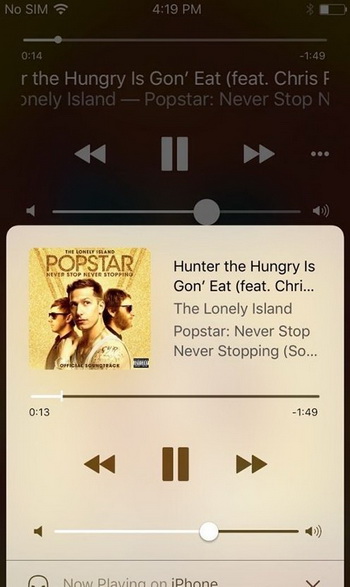
左滑進入音樂頁:第一欄顯示專輯封面、歌名與演出者,第二欄是播放進度,第三欄為倒退/播放暫停/快轉,第四欄是音量滑桿,底部則是 AirPlay 擴充選單,可指定 Apple TV、AirPlay 喇叭、藍牙音箱或藍牙耳機播放。
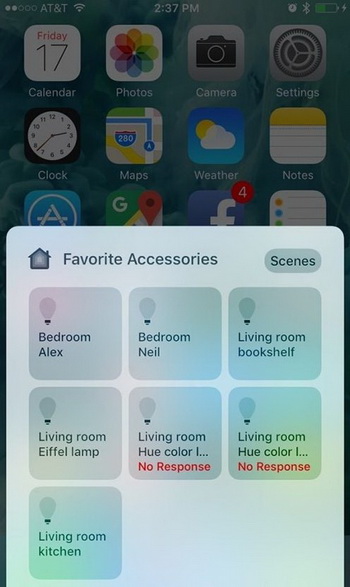
再往左滑,就是全新的 HomeKit 頁。預設情況下,所有透過 iCloud 帳號綁定的 HomeKit 配件都會出現在這裡。
HomeKit 頁有兩種視圖,預設是「我的最愛配件」,右上角還有「情境」可切換到另一組視圖與更多操作。這裡同样支援 3D Touch:在智慧燈泡圖示上用力按下,就能拉出亮度滑桿與色彩調整入口。
iOS 10 還會記住你上次在控制中心停留的位置。如果上次操作是在 HomeKit 頁完成,下次叫出控制中心就會直接停在那一頁。
iOS 10 目前已有測試版供開發者下載,公測版預計 7 月推出,正式版則在秋季與新 iPhone 一同登場。
- 上一篇文章: Siri 與 Cortana 對決:桌面語音助手誰更聰明
- 下一篇文章: iPhone 6s 如何移除已登入的郵件帳戶