
蘋果手機通訊錄誤刪怎麼救?完整還原流程
編輯:iOS 相關教學
聯絡人一鍵消失,往往比刪錯照片更讓人緊張。所幸只要電腦與工具齊備,多數情況都能把名單找回來。
第一步:連接裝置
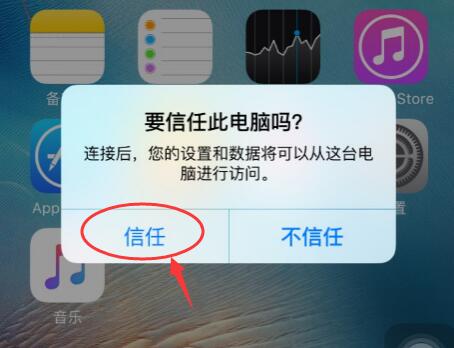
在電腦上安裝並開啟「蘋果恢復大師」,以傳輸線連接iPhone。首次連接時手機會跳出「是否信任此電腦」,選擇「信任」。
{圖1}
第二步:進入恢復模式
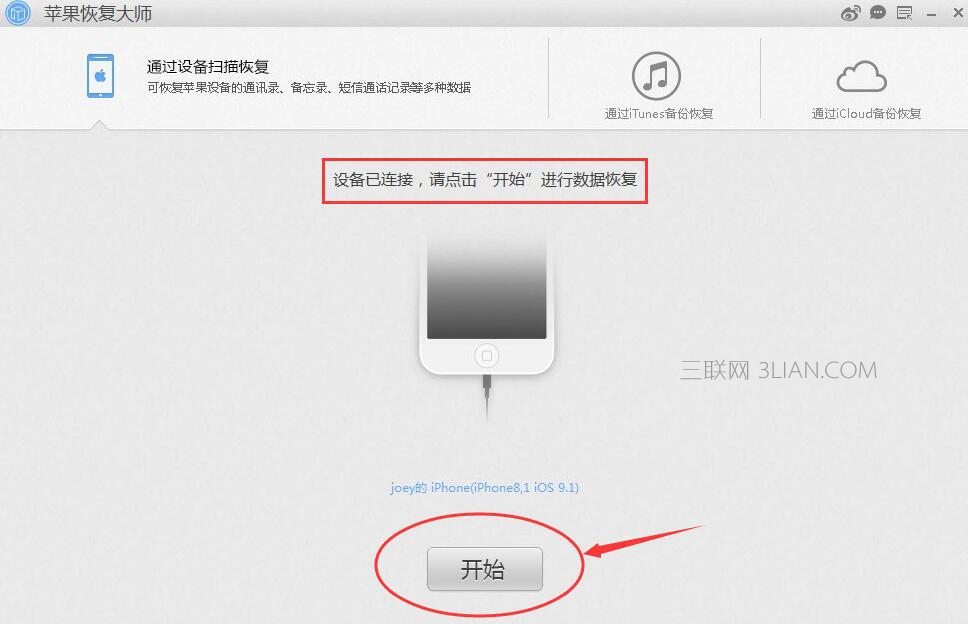
軟體顯示「裝置已連接」代表連線成功,點擊「開始」進入資料恢復模式。
{圖2}
第三步:選擇資料類型
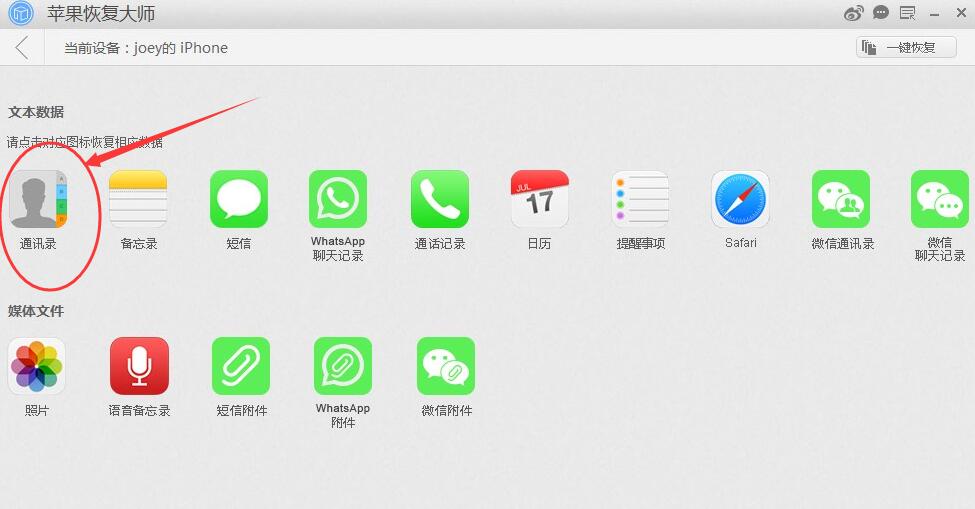
這個模式不只支援聯絡人,也能處理簡訊、照片與聊天紀錄。這次要找的是通訊錄,點擊對應圖示。
{圖3}
第四步:等待掃描
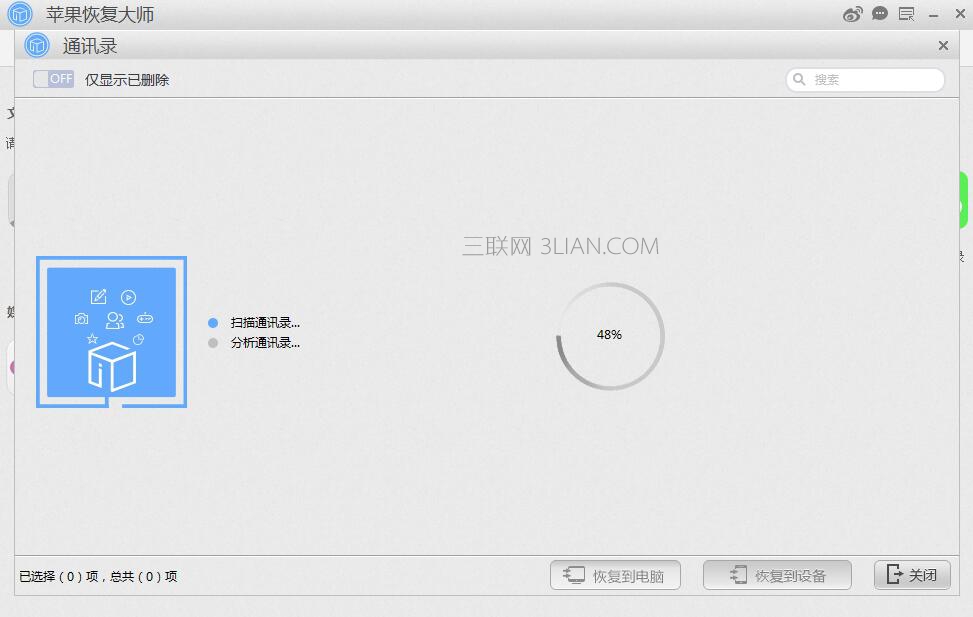
掃描時間視聯絡人數量而定,一般落在5到10分鐘之間,請耐心等待,中途勿拔線。
{圖4}
第五步:預覽與搜尋
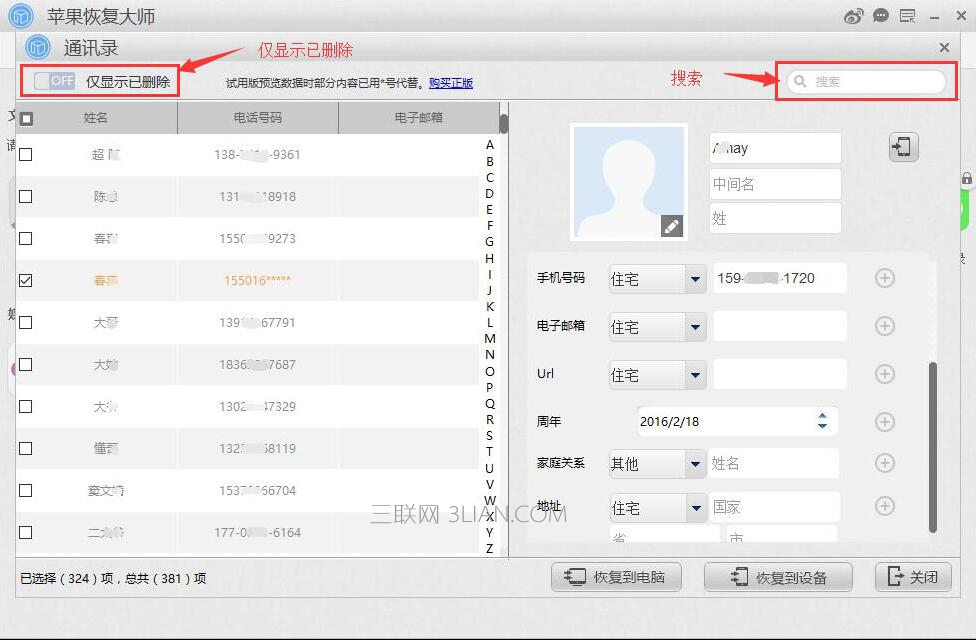
掃描結束後自動進入預覽頁。把左上角的「OFF」切到「ON」可只顯示已刪除項目(橘色為已刪、黑色為現存)。若清單太長,可用左上角的搜尋框輸入關鍵字。
{圖5}
第六步:匯出到電腦
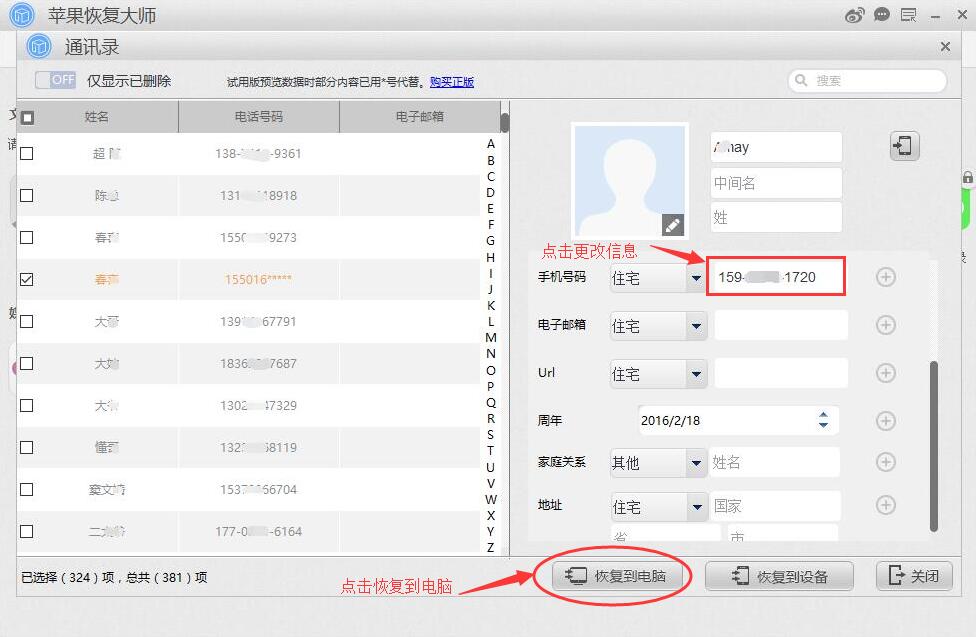
勾選要還原的聯絡人,右側可順手修正資訊。確認無誤後點「恢復到電腦」,選擇存放路徑即可。
{圖6}
第七步:直接寫回手機
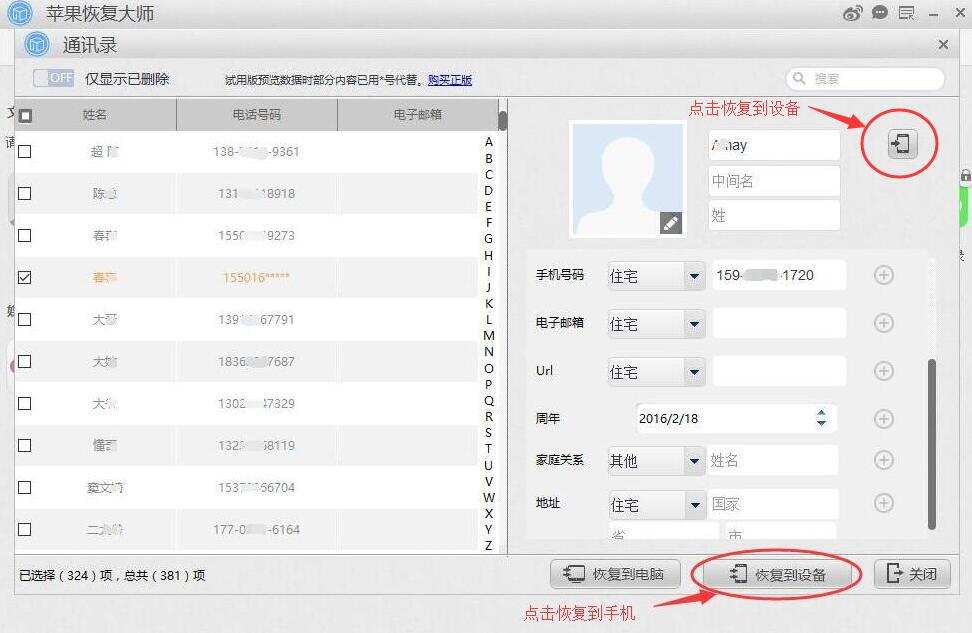
若想讓號碼直接回到iPhone,可點「恢復到裝置」,或按聯絡人頭像右側的還原圖示。
{圖7}
第八步:提高成功率的方法
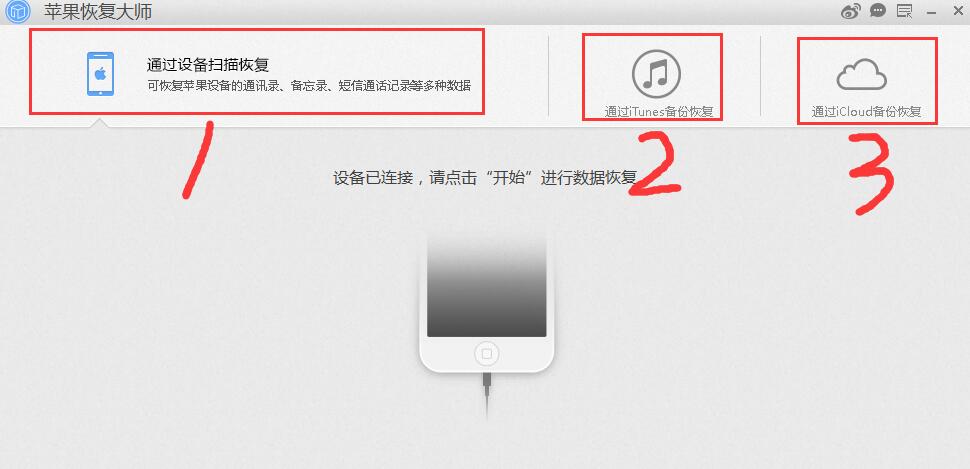
本次示範的是「從裝置恢復」模式,正常情況下找回率約在95%以上。若仍覺得不夠完整,可搭配iTunes備份與iCloud兩種模式交叉掃描,三者併用通常能取得最完整的結果。
{圖8}
注意事項:誤刪後請盡量減少手機的資料寫入行為,這直接決定了能救回多少。
- 上一篇文章: iPhone SE引導式使用功能怎麼開啟
- 下一篇文章: iOS 10怎麼裝?不需要開發者帳號的OTA升級教學