
iPhone 5s 升 iOS 10 會卡頓或耗電嗎?實測對比
iOS 10 是蘋果近年幅度最大的系統更新之一。不少使用者搶先升級,但老機型能不能扛得住,是另一個問題。以下以 iPhone 5s 為例,逐項對照 iOS 10 與 iOS 9 的差異。
測試機型:iPhone 5s
測試系統:iOS 10 beta 1
1. 解鎖方式與鎖定畫面
升級後,原本的滑動解鎖消失,改為「按下主畫面按鈕」進入。
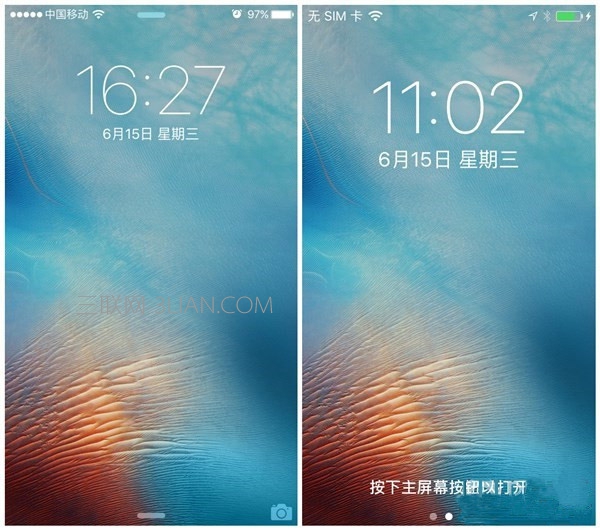
(左為 iOS 9,右為 iOS 10,下同)
在鎖定狀態下右滑螢幕,會看到 Spotlight 搜尋與「天氣、行事曆、常用 App、提醒事項、股市」等小工具;左滑則是直接開啟相機。
相比 iOS 9,iOS 10 在鎖定狀態提供了更多入口。不過若你已啟用 Touch ID 或解鎖密碼,點擊這些快捷鍵仍會先跳回解鎖畫面,驗證通過後才會開啟目標功能——就實際步驟而言,並沒有省下多少事。
2. 控制中心改版
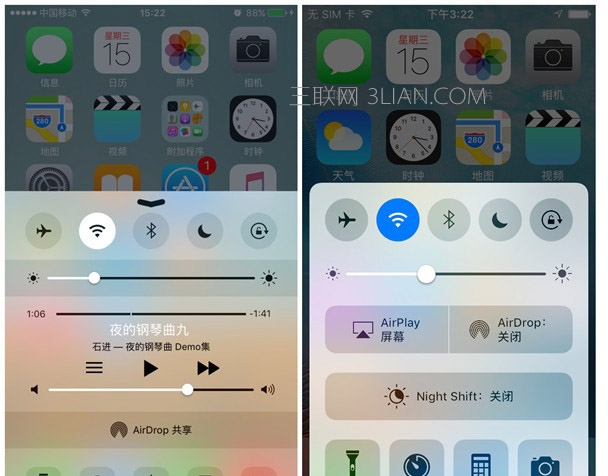
控制中心不再鋪滿整個螢幕,而是改為卡片式、集中在螢幕下半部。功能上新增「AirPlay 螢幕」,其餘大致相同,只是位置重新編排:Night Shift 從原本與手電筒、計算機、相機並列,改為獨立出現在倒數第二行;音樂播放則獨立成一個頁面,左滑控制中心即可看到。
3. Spotlight 與通知中心重新分工
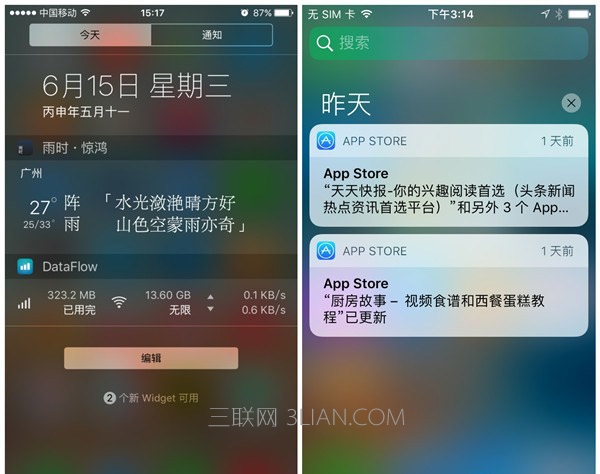
原本在通知中心的小工具被整合進 Spotlight,使用者可自由增減;通知中心則清爽許多,不但沒有小工具,還取消了「今天」這個分頁。同時 Spotlight 也進駐通知中心,方便快速搜尋裝置內的 App。
4. Siri 選項升級
Siri 從「一般」中被提升為「設定」下的獨立項目,並新增「在鎖定畫面上取用」選項。
5. 照片 App 新增「回憶」與「共享」
iOS 10 的照片 App 在底部功能列加入「回憶」與「共享」。點進「回憶」後,能在地圖上看到照片拍攝地點,系統會把頭像與地點關聯起來,並將影像與音樂搭配呈現,讓回顧更有情境。「共享」則是 iCloud 照片共享。
「相簿」也首次加入人臉辨識,系統會依內容分類,提供「人物」、「地點」、「影片」等類別,瀏覽效率高了不少。
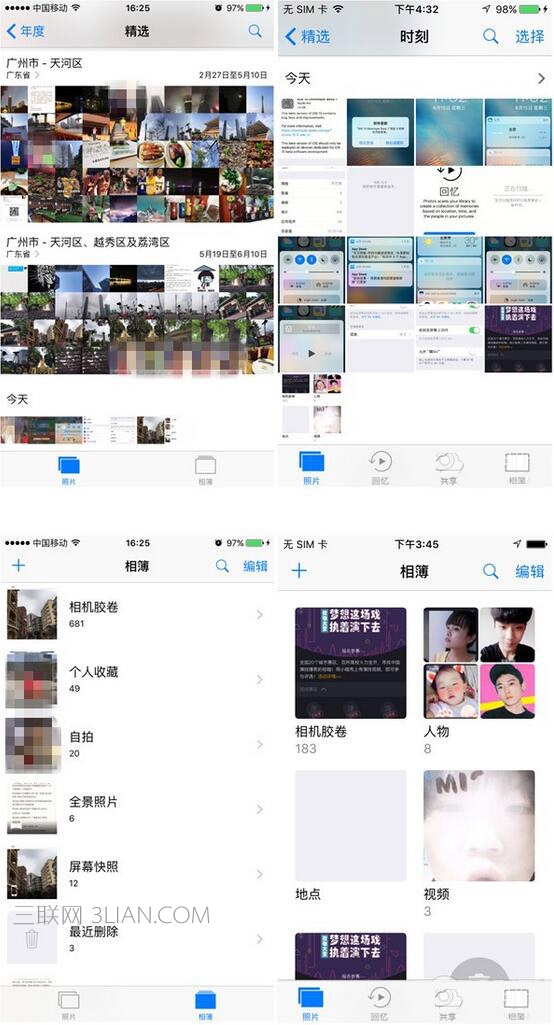
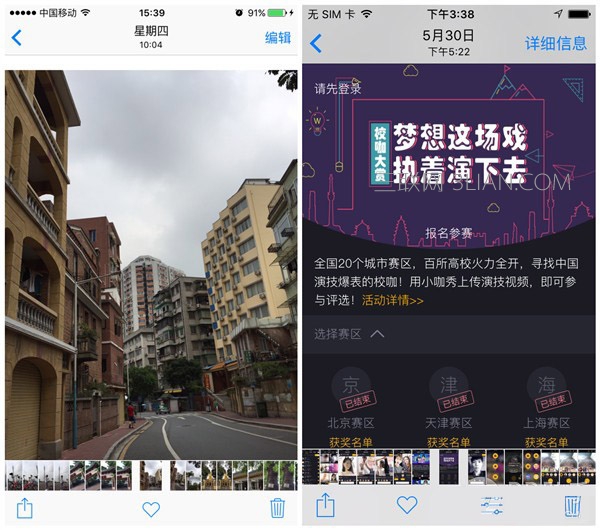
進入照片詳情頁後,「編輯」功能被移到下方功能列,位於刪除與我的最愛之間;右上角改為「詳細資訊」。
6. 可移除原生應用圖示
長按應用圖示(原生應用也可以)會出現移除選項。點原生應用的移除,只是把圖示從主畫面收起;第三方應用則是真的解除安裝。雖然 iOS 10 最終仍無法真正刪除系統應用,但能把圖示清乾淨,對整潔控來說算是個交代。
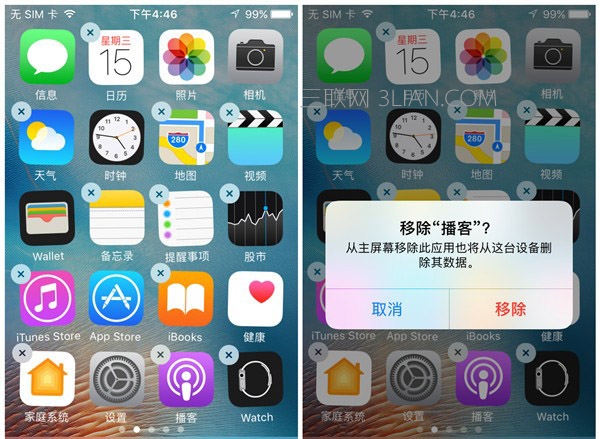
(iOS 10 支援移除原生應用圖示與資料)
至於 iPhone 5s 的實際流暢度與續航,由於這是 beta 1,尚難有定論;正式版推送後的表現通常會明顯改善。整體來說,介面變動多於效能提升,老機型使用者不妨等正式版再做決定。
- 上一篇文章: 如何安全升級 iOS 10 beta 1?兩種做法與風險提醒
- 下一篇文章: iOS 10 可以更換字體嗎?不越獄的可行做法