
iOS 10 怎麼匯入電子書?iBooks 同步教學
編輯:iOS 相關教學
想把電腦裡的電子書傳進 iPhone 閱讀?可以透過同步助手搭配 iBooks 完成。以下示範 iOS 10 匯入電子書的步驟。
步驟一:啟動 Windows 版同步助手,切換到「電子書」頻道。若 iPhone 尚未安裝任何閱讀器,系統會提示先安裝,此時可按提示點擊「免費獲取 iBooks」連結。
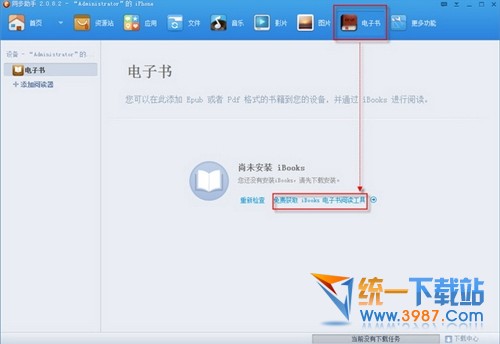
步驟二:接著同步助手會提示登入 Apple 帳號,正確輸入後即會自動下載並安裝。
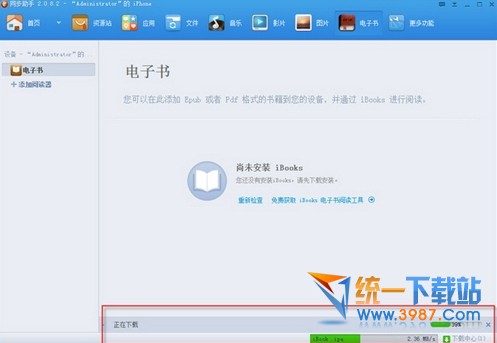
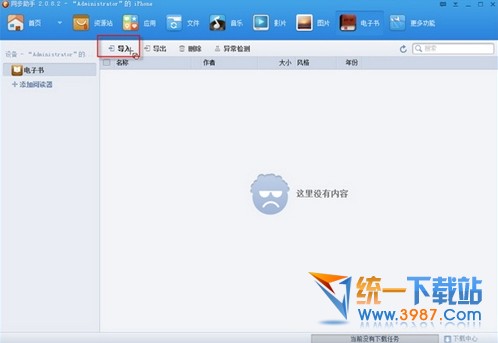
步驟三:完成閱讀器安裝後,即可進入匯入介面,點擊左上方「匯入」按鈕。
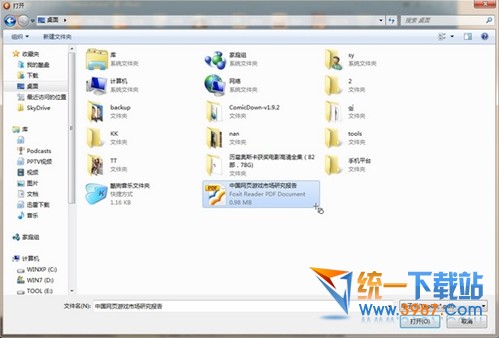
步驟四:從硬碟中選取 epub 或 pdf 格式的電子書匯入(若要匯入其他格式,需先安裝對應支援的閱讀器)。
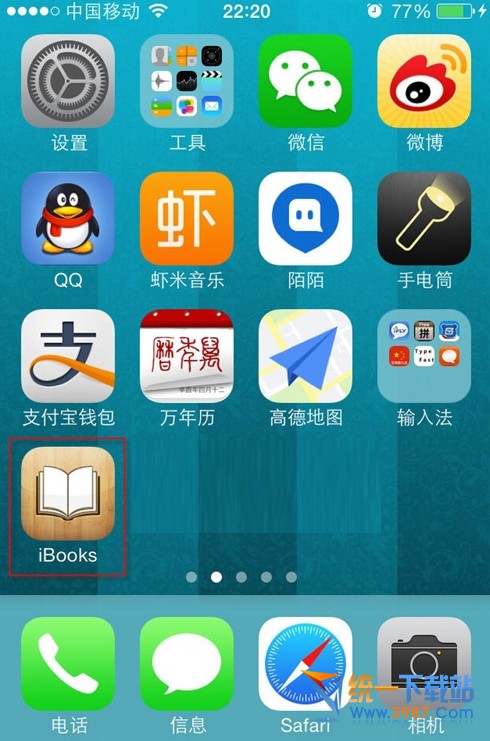
步驟五:匯入完成後,在 iPhone 主畫面點開 iBooks 閱讀器進入。
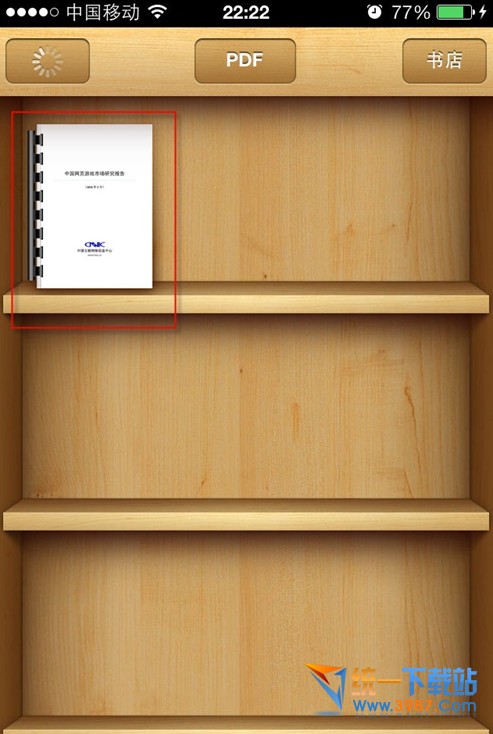
步驟六:啟動後即可看到剛匯入的電子書,點擊就能開始閱讀。
- 上一篇文章: iOS 10 個人熱點怎麼開?無線分享連線步驟
- 下一篇文章: iOS 10 怎麼隱藏最近聯絡人?保護隱私設定