
iPhone自訂鈴聲設定教學(iTunes七步完成)
編輯:iOS 相關教學
iPhone的鈴聲向來不好搞,但流程其實固定。以下用iTunes示範從選歌到設為鈴聲的完整七步。
第一步:把音樂加進iTunes
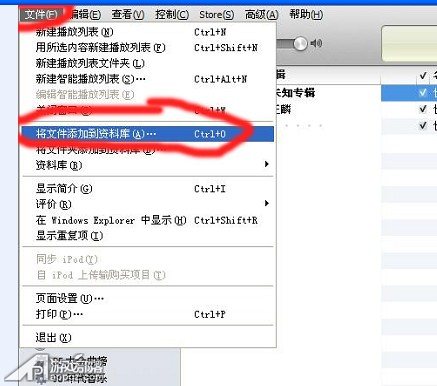
開啟iTunes,點右上角「檔案 → 將檔案加入資料庫」。
第二步:裁剪鈴聲長度
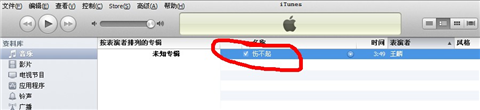
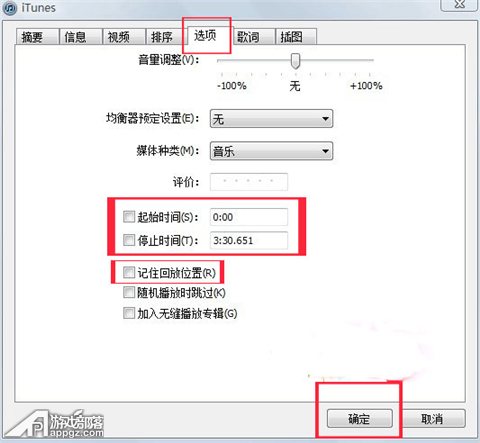
iPhone的鈴聲最長40秒。在要用的歌曲上按右鍵,選「顯示簡介 → 選項」,填入「起始時間」與「停止時間」,按確定。
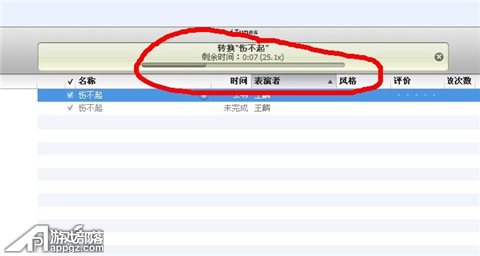
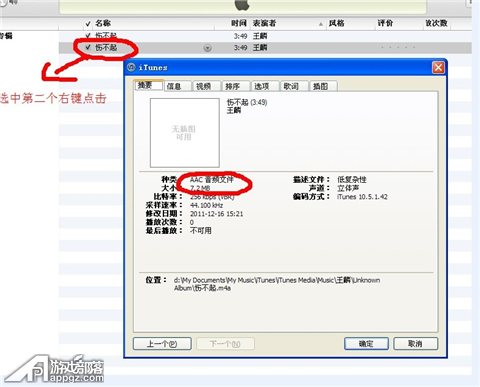
第三步:轉成AAC
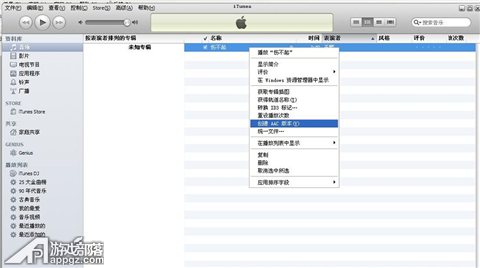
右鍵點選該歌曲,選擇「建立AAC版本」並等待轉換完成。
第四步:改副檔名
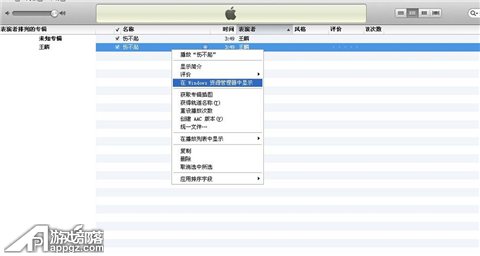
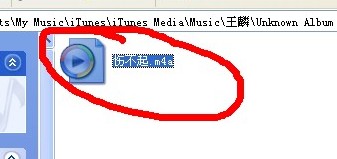
選中轉好的檔案,右鍵 →「在Windows檔案總管中顯示」,把副檔名從m4a改成m4r,跳出確認時按「是」。
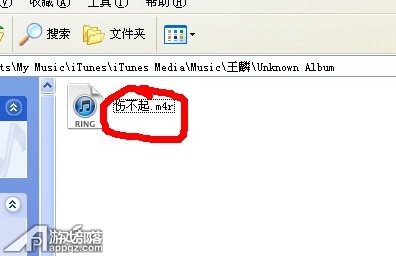
第五步:讓鈴聲分類顯示出來
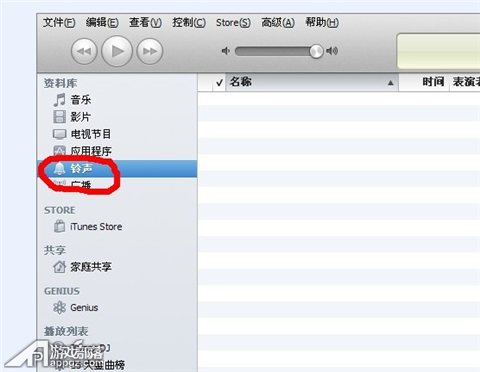
iTunes左上角「編輯 → 偏好設定」,勾選「鈴聲」,左側欄就會出現鈴聲入口。
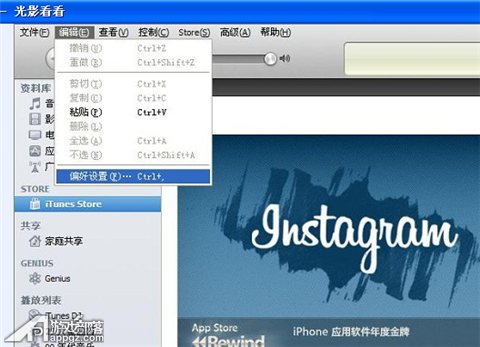
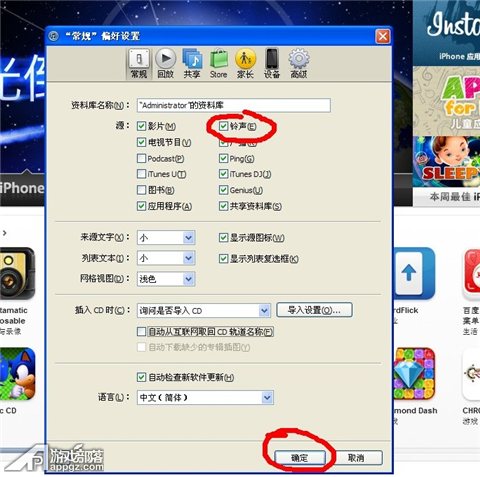
第六步:同步鈴聲
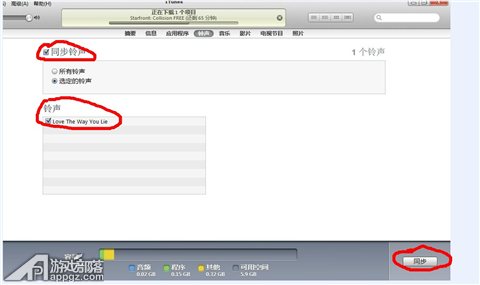
點左側「鈴聲」,勾選「同步鈴聲」,再選「所有鈴聲」或「選定的鈴聲」,按同步。
第七步:在手機上指定
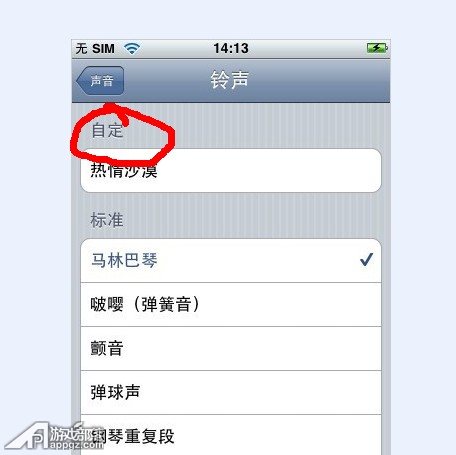
進入iPhone「設定 → 聲音 → 鈴聲 → 自訂」(自訂項目在標準鈴聲上方),選剛同步進去的鈴聲就完成了。
動手試試看吧。
- 上一篇文章: 修好iTunes 10.5連不上iTunes Store的問題
- 下一篇文章: 用iTunes下載遊戲並同步到iPhone與iPad