
iCloud 雙重驗證怎麼開啟
編輯:iOS 相關教學
先前介紹過 iCloud 兩步驗證的開通方式,但有使用者反映,要列印保存密鑰太麻煩。有沒有更簡單的做法?
對 iOS 9 以上的使用者來說,改用「雙重驗證」是個不錯的選擇。
兩者的差別在於:雙重驗證是內建在 iOS 9 與 OS X El Capitan 中的新服務,它用不同的機制授予裝置信任權限並發送驗證碼,整體流程也更簡潔。
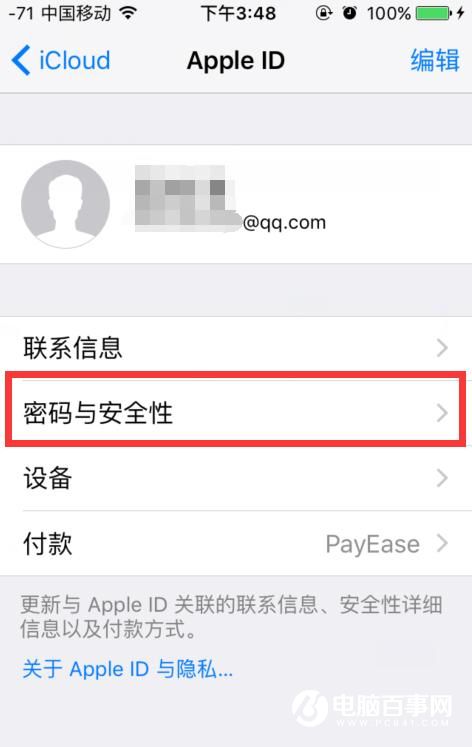
1、在手機中進入「設定」→「iCloud」→ 點擊自己的 Apple ID。
2、點開「密碼與安全性」。
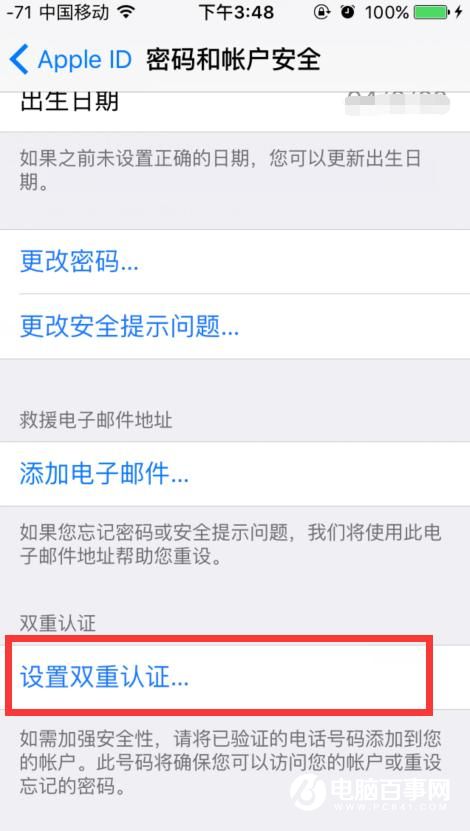
3、在頁面最下方點「設定雙重驗證」。
4、點「繼續」,若跳出提示框,選擇「仍要開啟」。

5、在輸入電話號碼的頁面確認接收驗證碼的號碼,點「下一步」,收到並填入驗證碼即完成。

設定完成後,在電腦登入 iCloud 的流程會多一步:先輸入 Apple ID,接著跳出要求填 6 位數驗證碼的提示;同時手機上會顯示「Apple ID 用於某個地點登入」,確認是本人操作就點「允許」,畫面上會出現 6 位數代碼,填入電腦即可完成登入。

如果是在公用電腦登入,記得選擇「不信任此瀏覽器」。這樣一來,即使帳號密碼外洩,別人在那台電腦上仍需通過你的手機驗證。

由於雙重驗證僅 iOS 9 以上提供,iOS 9 以下的裝置仍建議使用兩步驗證來保護 iCloud。
- 上一篇文章: App Store 下載不想每次打密碼?這樣設
- 下一篇文章: iOS 10 暗色模式會是什麼樣子