
iTunes 刷機報錯 53 怎麼處理(無 Touch ID 機型專用)
編輯:iOS 相關教學
先說前提:以下方法只適用於沒有指紋模組或指紋已損壞的裝置。若你的機器 Touch ID 正常,請不要嘗試,否則有變磚風險。
問題成因
從 iPhone 6 起,包含 iPhone 6 以上機型與 iPad mini 3 以上機型,韌體在刷機過程中會驗證 Touch ID 模組是否為原廠配件。若模組缺失或並非原機零件,驗證失敗便會導致刷機中斷,常見的錯誤碼為 53 或 56,裝置會停在恢復模式無法開機。
處理步驟
先下載與你機型版本對應的愛思助手。
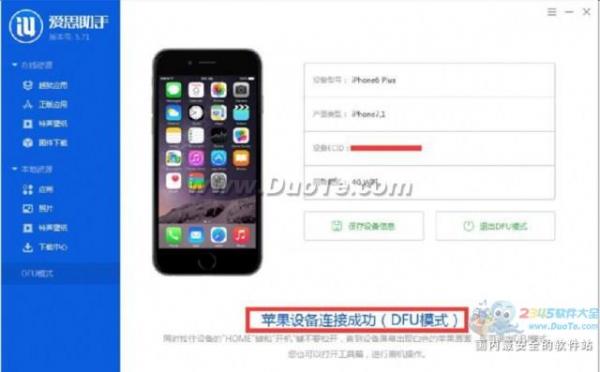
第一步:將無指紋的裝置進入 DFU 模式。若不清楚 DFU 的進入方式,可先搜尋教學影片熟悉手勢再操作。進入成功後畫面如下。
第二步:點擊左下方「愛思工具箱」→「專業刷機」→「選擇韌體」。
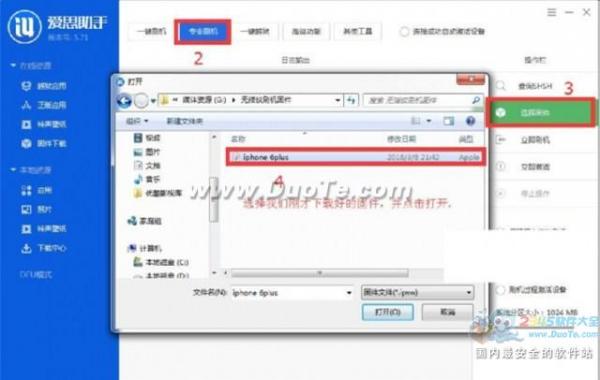
第三步:選擇對應的韌體。以下為 iPhone 6 Plus 的選檔畫面。
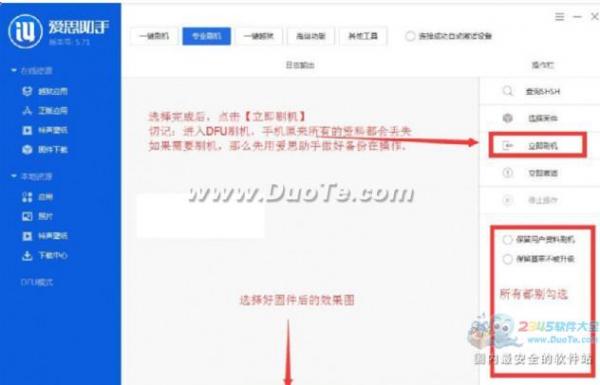
不同機型的韌體不可混用,下載與選擇時請核對清楚型號再繼續。
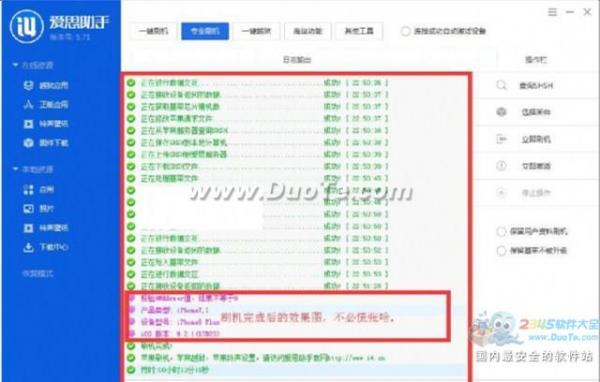
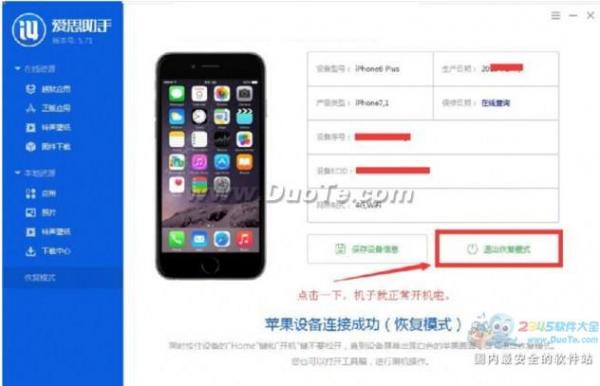
第四步:等待刷機完成。刷完後點擊「退出恢復模式」。
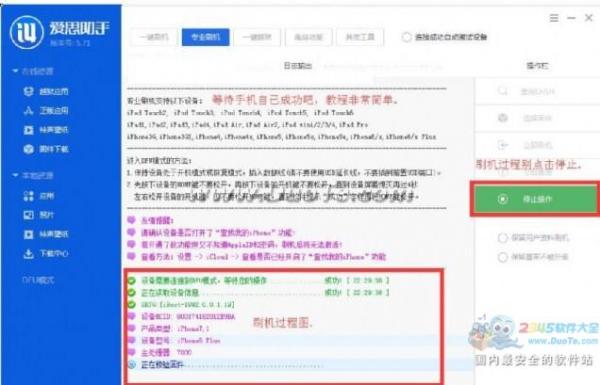
第五步:過程中可能出現「校驗 AMR Error 值,結果不等於 0」的提示,這是無指紋機型的常見現象。回到愛思助手點擊「退出恢復模式」,裝置即可正常開機。
此流程適用於所有缺少指紋模組的 iPhone 與 iPad 機型。
風險提醒:刷機過程中途斷電或選錯韌體都可能造成更嚴重的損壞,操作前請確保電腦電量充足、傳輸線接觸良好,並先備份可救回的資料。
- 上一篇文章: 怎麼防止孩子把 iPhone 上的 App 刪光
- 下一篇文章: iPhone 夜覽模式怎麼開?睡前不再被藍光折磨