
iPhone 沒訊號、訊號差怎麼辦?四招排查
手機突然顯示「無服務」或訊號只剩一格,是 iPhone 使用者常遇到的困擾。以下由簡到繁整理四種處理方式,多數狀況在前兩招就能恢復。
第一招:切換飛航模式
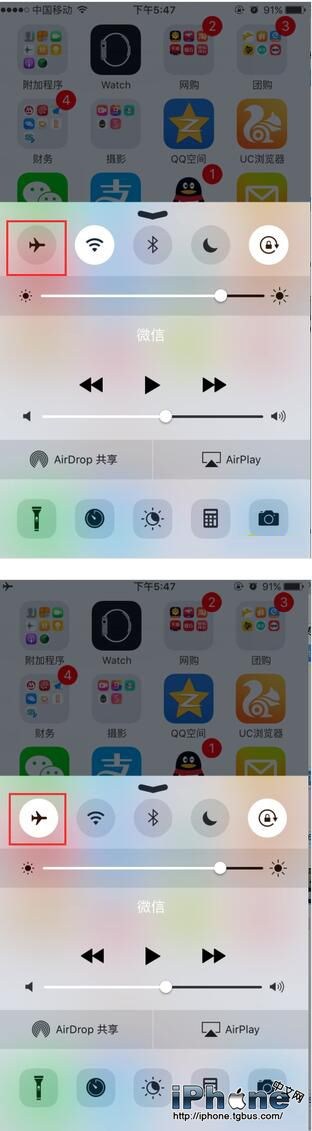
最簡單也最常有效。從螢幕下方上滑叫出控制中心,點開飛航模式,等十幾秒後再關閉。這等於強迫重新搜尋網路,很多時候問題就解決了。
第二招:手動選擇電信業者
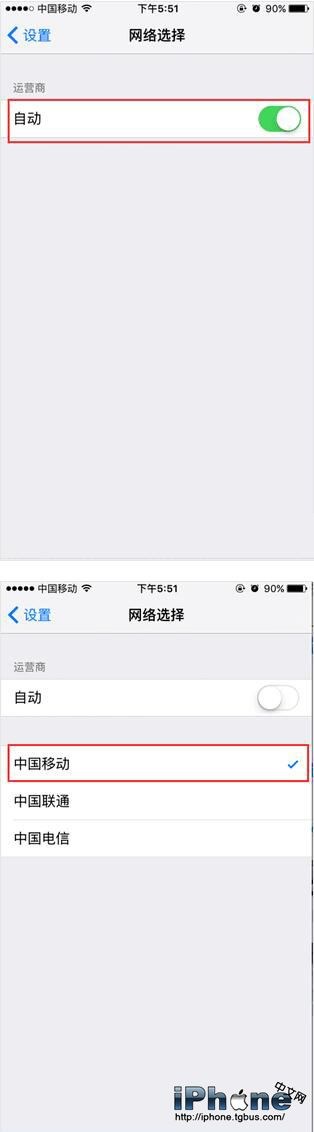
iPhone 預設自動挑選網路,但在某些區域可能選到訊號較差的節點而顯示無服務。
操作步驟:進入「設定」→「電信業者」,關閉「自動」,等待搜尋結果列出後,手動選擇你的 SIM 卡所屬業者。
第三招:重設網路設定
前兩招無效時可嘗試此方式。
路徑:「設定」→「通用」→「重設」→「重設網路設定」。
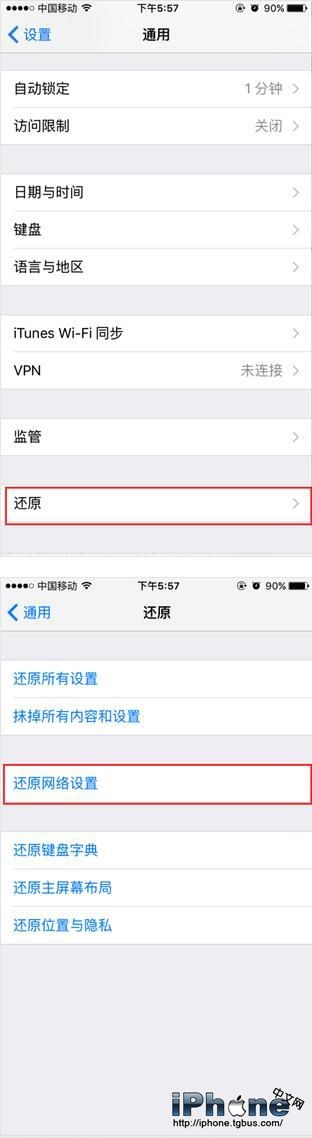
注意:這會清除已儲存的 Wi-Fi 密碼與藍牙配對紀錄,執行前請先記下常用網路密碼。
第四招:重新刷機或升級系統
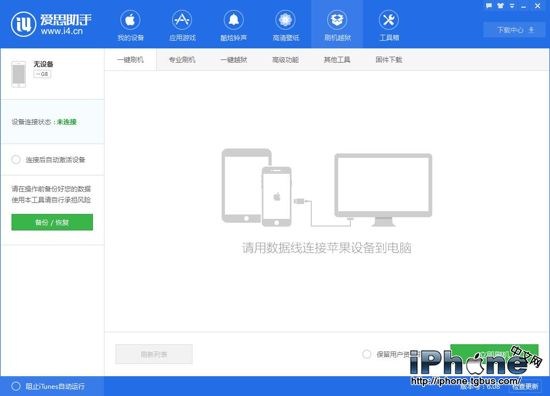
若上述方法都無效,可考慮重灌系統。平刷或升級到最新 iOS 版本都可以,若線上更新失敗,可下載愛思助手這類工具進行刷機。
附錄:如何查看訊號的精確數值
格數其實很不精準,想知道真實強度可以這樣做:
1. 打開電話 App 的撥號鍵盤。
2. 輸入 *3001#12345#* 並按下撥號鍵,即可進入 Field Test 模式,左上角會顯示訊號數值。
3. 長按電源鍵直到出現「滑動來關機」。
4. 放開電源鍵,改長按 Home 鍵直到關機滑塊消失、回到主畫面。
5. 此時左上角會固定顯示數值,點擊它還能在數字與格數之間切換。
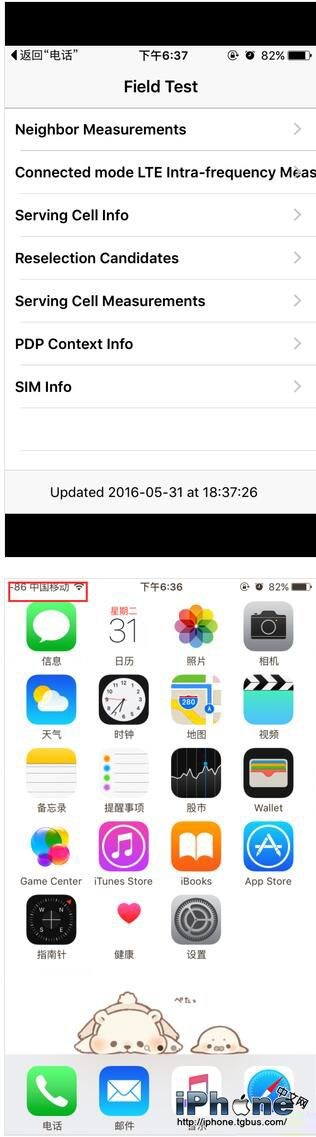
數值怎麼看
· -40 ~ -50:就在基地台附近
· -50 ~ -60:非常好
· -60 ~ -70:良好
· -70 ~ -80:稍弱
· -80 ~ -90:偏弱
· -90 以下:勉強能通訊
· -100 左右:建議開飛航模式,通話品質與耗電都不理想
總結
若四招都試過仍然沒改善,可能是當地基地台覆蓋不足,可電聯客服反映;短期可將網路切換至 2G 以維持通話。若換到任何地點訊號都很差,那更可能是天線或基帶的硬體問題,建議送 Apple 授權服務中心檢測。
- 上一篇文章: Siri 建議老是跳出你常玩的 App?這樣關掉
- 下一篇文章: iPhone SE 當機沒反應?強制重啟的做法