
iTunes 11 同步教學:音樂、影片、鈴聲與書籍一次學會
編輯:iOS 相關教學
iTunes 11 換上簡潔的深色介面,並加強了 iCloud 整合。介面變漂亮了,但不少老朋友反而找不到按鈕在哪。以下以「同步音樂」為例,影片、鈴聲與書籍的做法完全一樣。
先釐清「同步」的意義:同步之後,iTunes 與裝置會擁有完全一致的文件清單。iTunes 裡有什麼,裝置裡就有什麼;iTunes 裡沒有的,裝置裡也會被移除。資料庫永遠與裝置保持一致,這點和「複製檔案過去」是不同的概念。
步驟一:把資源加入 iTunes 資料庫
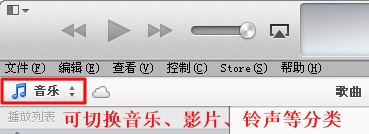
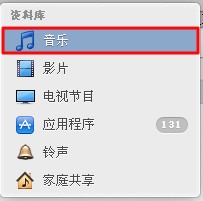
1) 連接裝置後,左上角的按鈕可切換音樂、影片、鈴聲等分類,先選「音樂」。
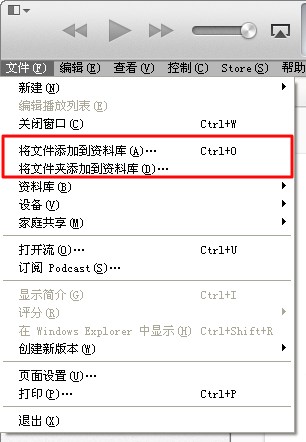
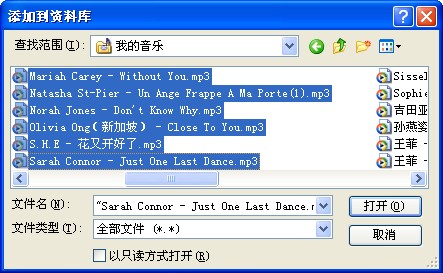
2) 點 iTunes 11 左上角的選單鍵,選「將檔案加入資料庫」,即可加入本地的音樂、影片、App 或鈴聲。也可以直接把桌面上的檔案拖進 iTunes 視窗。
步驟二:同步到裝置
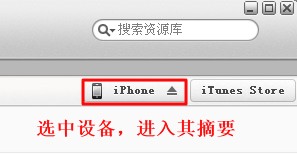
1) 選中左側的裝置,進入摘要頁。
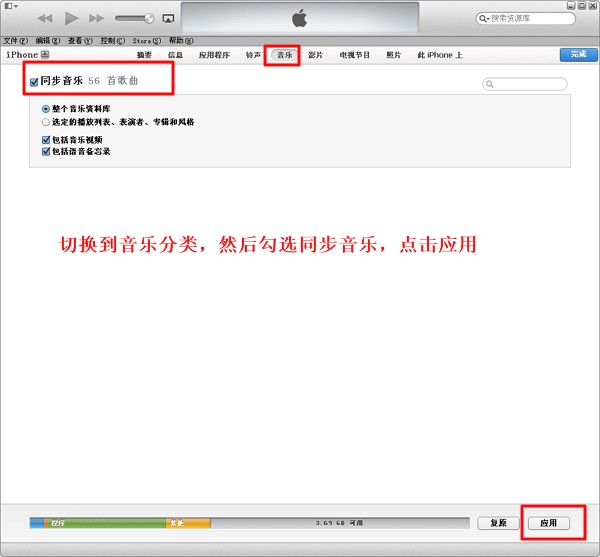
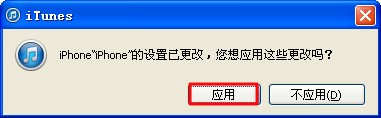
2) 上方標題列可切換到音樂、影片、鈴聲與書籍。進入音樂後勾選「同步音樂」,接著可選擇整個音樂庫,或只挑選特定播放清單與演出者,最後按「套用」。
同步完成後,就能在裝置上播放自己整理好的音樂了。
格式對照表
iOS 裝置支援的音樂格式:MP3、AAC、Apple Lossless、AIFF、WAV
支援的影片格式:m4v、mp4、mov、MPEG-4
App 格式:ipa
鈴聲格式:m4r
小提醒:同步前建議先勾選「手動管理音樂與影片」,並在偏好設定中關閉自動同步,可以避免第一次同步時把裝置原有內容清掉。