
iPhone 6s 怎麼開啟夜間模式?用「縮放」做出護眼濾鏡
編輯:iOS 相關教學
iPhone 6s 出廠時並沒有獨立的夜間模式開關(Night Shift 要 iOS 9.3 以上才有)。但其實可以透過「輔助功能」裡的縮放與濾鏡功能,組出一組等效的護眼效果,並用三連擊 Home 鍵快速切換。以下為完整步驟。
步驟一:開啟縮放
依序點選「設定」→「通用」→「輔助功能」→「縮放」。
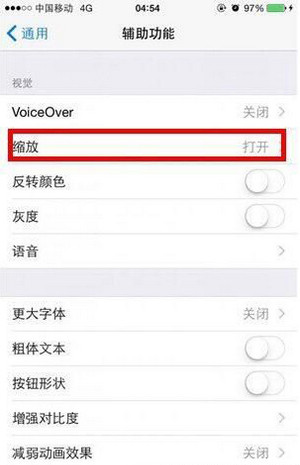
步驟二:開啟顯示控制器並設定全螢幕縮放
進入後找到「顯示控制器」並開啟,接著點選下方的「縮放區域」,選擇「全螢幕縮放」,其餘選項可參考下圖。
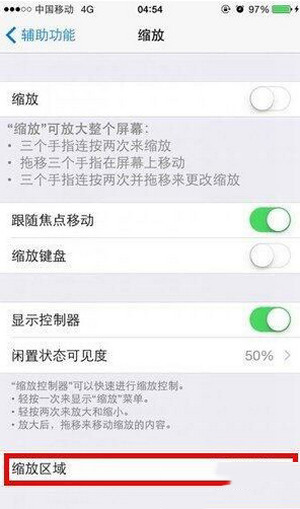
步驟三:加入輔助功能快速鍵
返回上一層,將清單捲到最下方,點擊「輔助功能快速鍵」。
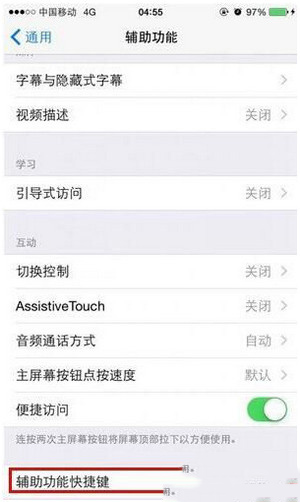
步驟四:勾選「縮放」
在快速鍵清單中勾選「縮放」,之後就能用三連擊 Home 鍵快速開關。
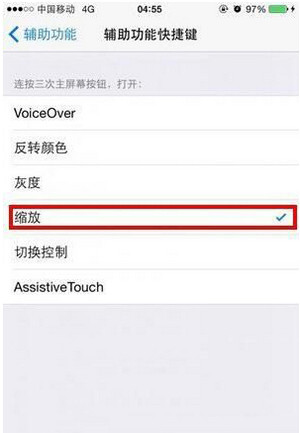
步驟五:套用弱光濾鏡
回到主畫面,連續按三下 Home 鍵叫出縮放選單。
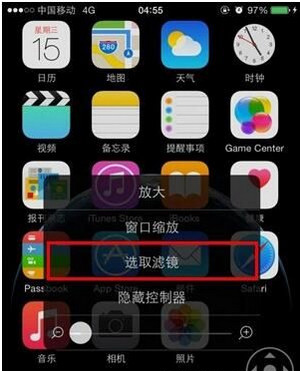
點選「選取濾鏡」,選擇「弱光」,再把畫面最下方的滑桿拖到最左端(代表不放大畫面),最後點一下螢幕空白处即完成設定。
設定完成後,螢幕上會出現一個可自由拖動的小圓點虛擬按鈕;在選單中點「隱藏控制器」即可把它收起來。之後只要三連擊 Home 鍵,就能在護眼濾鏡與正常畫面之間切換,夜裡滑手機眼睛會舒服不少。
- 上一篇文章: 越獄插件 Mia:打完訊息忘記按送出,它會提醒你
- 下一篇文章: iPhone 單手操作有沒有更順手的解法?試試 PopSocket