
不越獄也能換 App 圖示:用 LINE DECO 打造專屬桌面
編輯:iOS 相關教學
想用可愛的主題美化 iPhone,一般認知是必須越獄才做得到。其實不越獄也有辦法——透過 LINE DECO 這類 App,就能替常用程式換上成套的圖示。以下示範完整流程,成果如開頭所示。
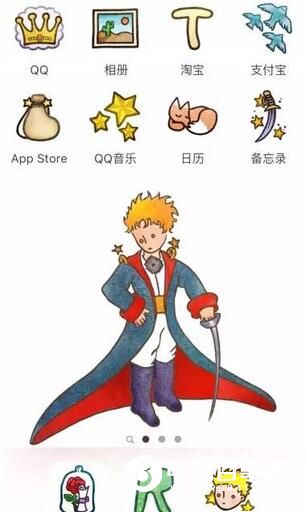
步驟一:開啟 LINE DECO,進入圖示組合
下載並安裝 LINE DECO 後登入,在主畫面選擇「圖示組合」。
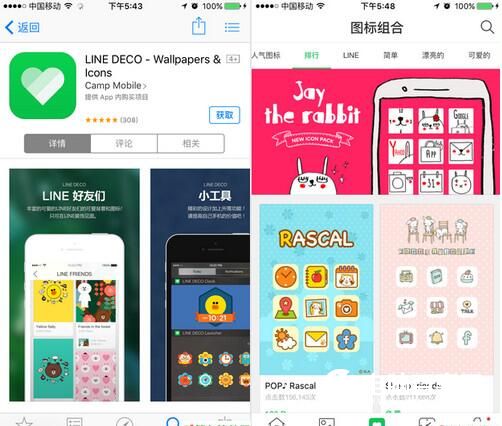
步驟二:挑選並下載主題
進入主題列表後切換到「下載主頁」瀏覽。
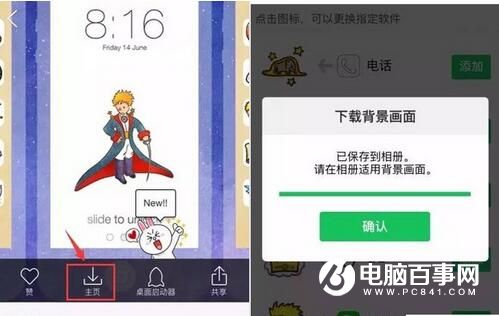
這裡要注意標價:部分主題免費、部分需付費解鎖。若只是想把桌面變好看,挑喜歡的免費主題即可;願意支持設計者的話,付費主題的完成度通常更高。
步驟三:逐一添加圖示捷徑
下載完成後,點選對應的 App 圖示並按「添加」。以下以 App Store 為例:

接著在下一頁繼續按「添加」。
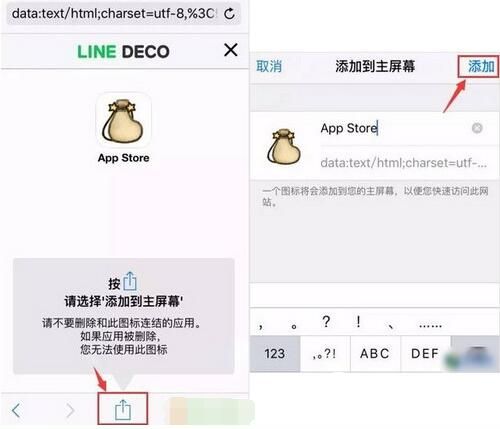
關鍵提醒:不要刪掉原圖示
這個機制的本質是在桌面建立一組「捷徑」,點擊捷徑會跳轉開啟原 App。因此原本的程序圖示千萬不能刪除,否則捷徑會失效。若不想看到兩份圖示,可以把它們移到最後一頁的資料夾裡收好。
老實說,這套方法稱不上優雅:步驟繁瑣,而且 iOS 9 以上每次開啟相關 App 都會跳出提示,體驗打了折扣。但如果你就是想要一個不一樣的桌面,這是目前不越獄情況下最可行的路。
- 上一篇文章: iPhone 鎖屏就斷 WiFi?調整一個設定就好
- 下一篇文章: iPhone 容量不夠怎麼辦?四種擴容思路